
Fond d’écran animé, comment personnaliser votre smartphone
Un écran d'accueil qui bouge, une scène qui réagit au toucher, un paysage qui respire quand vous déverrouillez votre téléphone : le fond d'écran animé transforme un objet du quotidien en petite expérience visuelle. Bonne nouvelle, le mettre en place ne demande ni compétence technique ni application
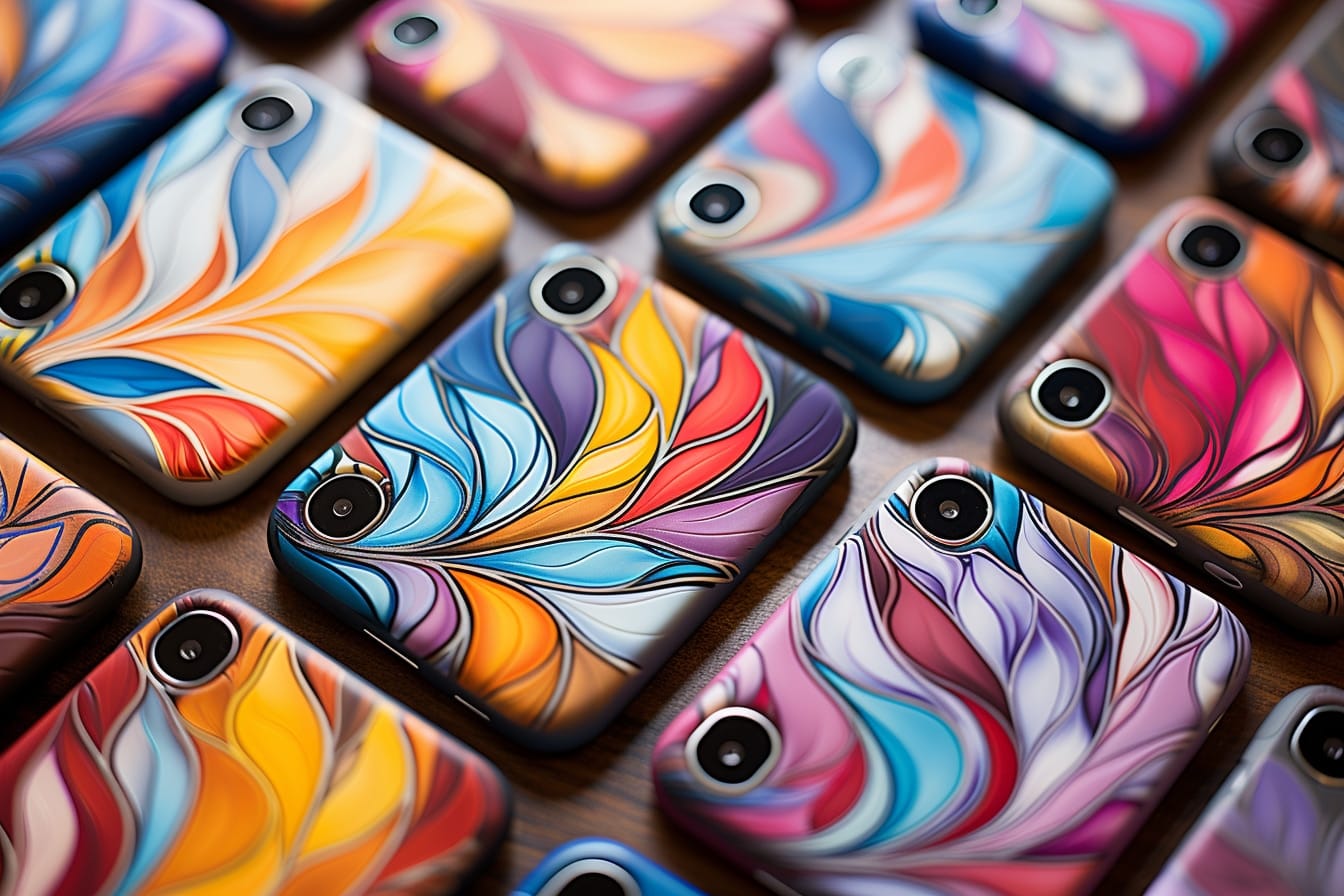
Un écran d'accueil qui bouge, une scène qui réagit au toucher, un paysage qui respire quand vous déverrouillez votre téléphone : le fond d'écran animé transforme un objet du quotidien en petite expérience visuelle. Bonne nouvelle, le mettre en place ne demande ni compétence technique ni application payante. Ce guide vous explique, pas à pas, comment installer un fond d'écran animé sur Android comme sur iPhone, où trouver de beaux visuels, comment éviter qu'il vide votre batterie, et comment régler les détails qui font la différence. À la fin, vous saurez personnaliser votre smartphone exactement comme vous l'imaginez.
Comprendre ce qu'est un fond d'écran animé
Avant d'installer quoi que ce soit, il faut distinguer trois choses souvent confondues, car elles ne consomment pas les mêmes ressources et ne s'installent pas de la même façon.
- Le fond d'écran vidéo : une courte boucle vidéo (quelques secondes) qui tourne en arrière-plan. C'est le plus spectaculaire, mais aussi le plus gourmand.
- Le live wallpaper (fond d'écran dynamique) : une animation programmée, parfois interactive, qui réagit au toucher, à l'heure ou aux mouvements du téléphone. Souvent mieux optimisé qu'une vidéo brute.
- Le fond d'écran « cinemagraph » : une image presque fixe où seul un détail bouge (l'eau, la fumée, les nuages). Élégant, discret, et très peu coûteux en énergie.
Sur iPhone, on parle aussi de photo Live : une image qui s'anime brièvement quand on appuie longuement sur l'écran de verrouillage. Le résultat dépend donc autant de votre choix de visuel que de la catégorie technique dans laquelle il entre.
Installer un fond d'écran animé sur Android
Android est le terrain le plus libre pour la personnalisation. La méthode varie légèrement selon la marque (Samsung, Xiaomi, Google Pixel…), mais la logique reste la même.
La méthode native, sans application
Beaucoup de smartphones embarquent déjà des fonds d'écran dynamiques. Pour les activer :
- Appuyez longuement sur une zone vide de l'écran d'accueil.
- Touchez Fonds d'écran (ou « Fond d'écran et style »).
- Cherchez la catégorie Dynamiques, Animés ou Live.
- Choisissez un visuel, prévisualisez-le, puis validez.
- Décidez s'il s'applique à l'écran de verrouillage, à l'écran d'accueil, ou aux deux.
C'est la solution la plus simple et la plus sûre, car ces animations sont conçues par le fabricant pour rester économes.
Installer via une application dédiée
Pour aller plus loin, des applications du Play Store proposent des bibliothèques entières d'animations. Quelques noms reviennent souvent : Walli, Backdrops, Muzei, ou des applications spécialisées dans les boucles vidéo. Le principe est toujours identique : vous choisissez un visuel dans l'application, vous touchez « Définir comme fond d'écran », et l'animation s'installe. Vérifiez simplement deux points avant de télécharger : la note moyenne et le nombre d'avis, ainsi que les autorisations demandées. Une application de fond d'écran n'a aucune raison de réclamer l'accès à vos contacts ou à vos messages.
Transformer votre propre vidéo en fond d'écran
Envie d'utiliser un clip filmé pendant vos vacances ? Plusieurs applications convertissent une courte vidéo en fond d'écran animé. Gardez la séquence sous une dizaine de secondes, en orientation verticale, et privilégiez une scène avec un mouvement doux : une vidéo trop agitée fatigue l'œil et complique la lecture des icônes.
Installer un fond d'écran animé sur iPhone
iOS est plus encadré, mais il offre désormais de vraies possibilités d'animation, surtout sur l'écran de verrouillage.
- Ouvrez Réglages, puis Fond d'écran, et touchez « Ajouter un nouveau fond d'écran ».
- Choisissez une photo Live dans votre galerie : reconnaissable à son petit badge « LIVE ».
- Validez et activez l'option d'animation si elle est proposée.
- Sur l'écran de verrouillage, l'image s'anime quand vous appuyez longuement dessus.
Pour un effet animé permanent, des applications de la boutique proposent des bibliothèques de live wallpapers et des conversions de vidéos. Là encore, l'idéal est une boucle courte et fluide. Notez qu'Apple réserve l'animation au déverrouillage : le fond d'écran d'accueil reste fixe, c'est un choix d'autonomie assumé par le système.
Où trouver de beaux fonds d'écran animés
La qualité du rendu dépend d'abord du visuel choisi. Privilégiez une résolution adaptée à votre écran et une animation discrète plutôt que tape-à-l'œil. Voici les grandes familles, avec leurs forces.
| Style | Idéal pour | À surveiller |
|---|---|---|
| Nature (eau, forêt, nuages) | Un rendu apaisant et lisible | Choisir un mouvement lent |
| Abstrait / gradients | Un look moderne et épuré | Garder un bon contraste avec les icônes |
| Espace / galaxie | L'effet « waouh » | Éviter les détails trop chargés |
| Pixel art / rétro | Une touche personnelle et ludique | Vérifier la netteté sur grand écran |
| Vidéo personnelle | Un souvenir qui vous ressemble | Boucle courte, mouvement doux |
Une règle simple : un beau fond d'écran reste un décor, pas le sujet. Si l'animation gêne la lecture de l'heure, des notifications ou des icônes, c'est qu'elle est trop voyante. Pendant que vous soignez votre écran, c'est aussi le bon moment de penser à l'affichage d'autres appareils, comme une montre connectée à l'écran coloré qui apporte une touche de modernité au poignet, pour une cohérence visuelle d'un appareil à l'autre.
Batterie et performances : ce qu'il faut vraiment savoir
C'est la question qui revient toujours, et la réponse est nuancée. Oui, un fond d'écran animé consomme plus qu'une image fixe, puisqu'il sollicite l'écran et parfois le processeur graphique en continu. Mais l'impact dépend énormément du type d'animation.
À retenir : une boucle vidéo lourde peut peser sur l'autonomie, alors qu'un cinemagraph ou un fond dynamique bien optimisé se remarque à peine. Sur les écrans OLED, un fond sombre consomme même moins qu'un fond clair, car les pixels noirs restent éteints.
Quelques réflexes pour profiter de l'animation sans sacrifier votre autonomie :
- Préférez les fonds sombres sur écran OLED.
- Choisissez un mouvement lent et limité à une zone plutôt qu'une scène entière en mouvement.
- Activez l'animation uniquement sur l'écran de verrouillage si votre téléphone le permet.
- Évitez les fonds d'écran qui réagissent en permanence au gyroscope si vous cherchez à économiser.
Pour les amateurs de fluidité maximale, sachez que la puissance du téléphone compte aussi : un appareil pensé pour la performance encaisse mieux une animation exigeante. C'est d'ailleurs un critère utile quand on compare les modèles, comme dans notre tour d'horizon des smartphones pas chers et fluides pour jouer, où le rapport performance-autonomie est central.
Les réglages qui changent tout
Une fois l'animation installée, quelques ajustements transforment un résultat correct en rendu vraiment soigné.
Vitesse et fluidité
Si l'application le permet, ralentissez l'animation. Un mouvement trop rapide devient vite agaçant et donne une impression de bric-à-brac. La fluidité prime toujours sur la rapidité.
Contraste et lisibilité
Vérifiez que vos icônes et votre horloge restent parfaitement lisibles. Au besoin, activez un léger assombrissement du fond ou choisissez un thème d'icônes contrasté.
Effets sonores et interactivité
Certains fonds proposent un son discret (pluie, vagues, oiseaux) ou réagissent au toucher. C'est immersif, mais à manier avec parcimonie : un son qui se déclenche à chaque déverrouillage devient vite envahissant. Réservez-le aux moments où vous l'appréciez vraiment.
Les erreurs à éviter
- Une animation trop chargée qui rend l'écran illisible et fatigue les yeux.
- Une vidéo en basse résolution étirée sur un grand écran : l'effet est flou et amateur.
- Multiplier les applications de fond d'écran : une seule suffit, le reste encombre la mémoire.
- Ignorer les autorisations demandées par une application inconnue.
- Oublier de prévisualiser avant de valider : un fond ravissant en miniature peut décevoir en plein écran.
Questions fréquentes
Un fond d'écran animé abîme-t-il la batterie ?
Non, il ne l'abîme pas. Il peut en revanche accélérer la décharge sur une journée si l'animation est lourde. Un fond dynamique bien optimisé, sombre sur écran OLED, a un impact très limité. C'est l'usage intensif d'une boucle vidéo en continu qui se ressent le plus.
Puis-je utiliser ma propre vidéo comme fond d'écran ?
Oui, sur Android comme sur iPhone, via une application qui convertit une courte vidéo en fond d'écran. Gardez une séquence brève, verticale et au mouvement doux pour un rendu propre.
Pourquoi mon fond animé ne bouge-t-il pas sur l'écran d'accueil de l'iPhone ?
C'est normal : iOS réserve l'animation à l'écran de verrouillage, qui s'active par un appui long. L'écran d'accueil reste fixe pour préserver l'autonomie.
Faut-il payer pour avoir un beau fond d'écran animé ?
Pas nécessairement. Les fonds dynamiques natifs et de nombreuses applications gratuites offrent déjà un large choix. Les versions payantes débloquent surtout des bibliothèques plus vastes ou retirent la publicité.
Pour aller plus loin dans la personnalisation
Un fond d'écran animé n'est qu'une première étape. Pour un téléphone vraiment à votre image, soignez l'ensemble : icônes assorties, thème cohérent, écran propre et bien réglé. Pensez aussi à explorer les réglages avancés de votre appareil, comme l'activation de la VoLTE pour de meilleures communications, qui montre à quel point un téléphone se façonne dans le détail. Et si vous hésitez encore sur le modèle qui mettra le mieux en valeur vos animations, notre sélection approfondie des meilleurs smartphones vous aidera à choisir l'écran qui rendra justice à vos créations.
En résumé : choisissez une animation discrète et fluide, adaptez-la à votre écran, surveillez la batterie avec quelques réflexes simples, et osez la vidéo personnelle pour un résultat unique. En quelques minutes, votre smartphone passe d'un écran banal à un objet qui vous ressemble vraiment. À vous de jouer.
À lire aussi

Pourquoi le volet roulant électrique reste bloqué à mi-course
Le volet s'arrête net à mi-hauteur, ne répond plus à la commande, ou remonte de quelques centimètres avant de se bloquer à nouveau. Sangle cassée, fin de course déréglée ou moteur fatigué : voici comment identifier la cause avant d'appeler un professionnel.

Pourquoi les écouteurs sans fil se déconnectent ou coupent le son par intermittence
Le son saute pendant un appel, une oreillette se coupe seule en pleine chanson, ou l'appairage lâche sans raison apparente. Interférences, distance, batterie ou simple bug logiciel : voici comment identifier la vraie cause avant de suspecter le matériel.

Pourquoi le robinet goutte encore après avoir changé le joint
Le joint a été remplacé consciencieusement, et pourtant le robinet continue de goutter, parfois dès le lendemain. La cause se trouve presque toujours ailleurs : cartouche usée, siège de robinet piqué, ou tout simplement un joint mal choisi.