
Changer l’icône d’une app, personnalisez votre téléphone facilement
Votre écran d'accueil ressemble à celui de tout le monde, et ça vous lasse. Bonne nouvelle : vous pouvez remplacer l'icône de presque n'importe quelle application, sur Android comme sur iPhone, en quelques minutes et sans rien payer. La méthode change selon votre téléphone, mais le principe reste
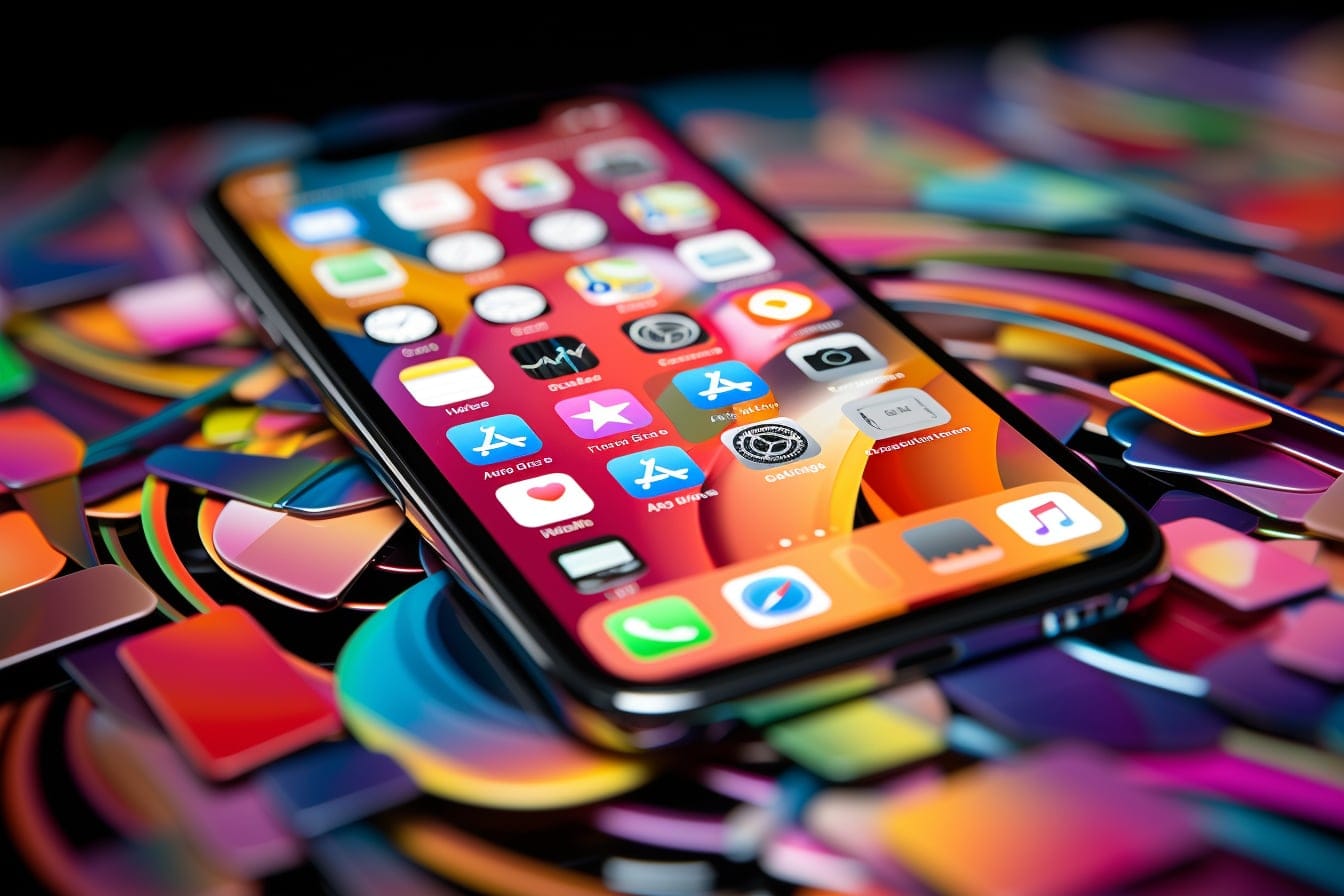
Votre écran d'accueil ressemble à celui de tout le monde, et ça vous lasse. Bonne nouvelle : vous pouvez remplacer l'icône de presque n'importe quelle application, sur Android comme sur iPhone, en quelques minutes et sans rien payer. La méthode change selon votre téléphone, mais le principe reste le même : on glisse une nouvelle image par-dessus le raccourci de l'app. Voici, étape par étape, comment faire proprement, ce que ça implique vraiment, et les pièges à éviter pour ne pas casser vos notifications ou alourdir votre écran.
Avant de commencer, gardez une chose en tête : changer une icône ne réinstalle pas l'application et ne touche pas à vos données. Vous créez simplement un nouveau point d'accès, plus joli, vers une app qui reste là où elle était. C'est réversible à tout moment.
Pourquoi changer l'icône d'une app ?
La raison la plus évidente est esthétique : on veut un écran d'accueil cohérent, dans une seule palette de couleurs, façon « page de magazine ». Mais il y a d'autres motivations, tout aussi légitimes.
- L'harmonie visuelle : aligner toutes les icônes sur un même thème (minimaliste, pastel, rétro, noir et blanc) rend l'écran beaucoup plus reposant.
- Le repérage rapide : une icône qui se distingue nettement aide à retrouver une app utilisée souvent, surtout pour les personnes qui mémorisent mieux les formes que les logos.
- La discrétion : remplacer le logo d'une application par une image neutre la rend moins reconnaissable d'un coup d'œil par-dessus votre épaule.
- L'accessibilité : des icônes plus grandes, plus contrastées ou regroupées par fonction facilitent la vie de ceux qui ont une vue fatiguée.
À retenir : une icône personnalisée, c'est de la déco, pas une fonctionnalité. Si elle vous fait perdre du temps à retrouver vos apps, elle a manqué son but.
Bien choisir ses icônes avant de se lancer
Avant de toucher aux réglages, décidez à quoi vous voulez aboutir. Une personnalisation réussie tient à trois éléments simples.
Un format adapté
Les téléphones affichent les icônes dans un carré (parfois arrondi ou en cercle selon le système). Préférez des images carrées, de bonne définition, sur lesquelles le sujet est centré et lisible en tout petit. Une icône surchargée de détails devient illisible une fois réduite à la taille d'un ongle. Les formats PNG (avec fond transparent) ou JPEG conviennent dans la plupart des cas.
Une cohérence globale
Le plus efficace est de choisir un « pack d'icônes » conçu pour aller ensemble plutôt que de bricoler image par image. On en trouve gratuitement et en version payante sur les boutiques d'applications, et certains thèmes de personnalisation en proposent des centaines d'un coup. Restez sur une seule famille graphique : c'est ce qui distingue un écran soigné d'un écran en patchwork.
La lisibilité avant tout
Si vous remplacez un logo connu par une image abstraite, gardez le nom de l'app visible dessous. Sinon, vous risquez de chercher votre appli bancaire pendant trente secondes. Le plaisir de l'esthétique ne doit jamais coûter en efficacité quotidienne.
Changer une icône sur Android
Android est, de loin, le plus souple sur ce point. Selon votre marque (Samsung, Xiaomi, Google Pixel, etc.), deux chemins existent.
Avec un lanceur d'applications (launcher)
Un launcher remplace l'interface de l'écran d'accueil et débloque une personnalisation complète. Des outils comme Nova Launcher ou Action Launcher comptent parmi les plus connus. La marche à suivre est généralement la suivante :
- Installez le launcher depuis le Play Store, puis définissez-le comme application d'accueil par défaut quand le système vous le propose.
- Maintenez le doigt appuyé sur l'icône à modifier jusqu'à l'apparition d'un menu.
- Touchez « Modifier » (le libellé varie : « Edit », « Personnaliser »…).
- Touchez l'icône affichée dans la fenêtre d'édition.
- Choisissez une image dans votre galerie, ou piochez dans un pack d'icônes installé.
- Validez. L'icône est remplacée, et vous pouvez répéter l'opération pour chaque app.
L'avantage du launcher : vous pouvez aussi appliquer un thème entier d'un seul geste, plutôt que de tout faire à la main.
Sans application tierce
Certaines surfaces constructeurs intègrent désormais leurs propres outils de thème. Sur les Pixel récents, une option de « icônes thématiques » teinte automatiquement les icônes compatibles selon le fond d'écran. Sur Samsung, le Galaxy Store propose des thèmes qui changent icônes et ambiance d'un coup. Vérifiez d'abord dans les réglages d'affichage de votre téléphone : la fonction est peut-être déjà là, sans rien installer.
Changer une icône sur iPhone (iOS)
Sur iPhone, on ne remplace pas vraiment l'icône d'origine : on crée un raccourci décoré qui ouvre l'app. Le résultat visuel est le même, avec une petite contrepartie expliquée plus bas. L'outil à utiliser est l'application Raccourcis (Shortcuts), préinstallée par Apple.
- Ouvrez l'application Raccourcis.
- Touchez le « + » en haut à droite pour créer un nouveau raccourci.
- Ajoutez une action « Ouvrir l'app », puis sélectionnez l'application visée.
- Touchez le menu (les trois points ou la flèche selon la version d'iOS), puis « Ajouter à l'écran d'accueil ».
- Touchez l'icône affichée à gauche du nom : vous pouvez alors choisir une photo ou un fichier comme nouvelle image.
- Renommez le raccourci comme vous voulez, puis confirmez avec « Ajouter ».
La nouvelle icône apparaît sur votre écran d'accueil. Vous pouvez ensuite déplacer l'icône d'origine dans la bibliothèque d'apps pour ne garder que la version personnalisée en vue.
Bon à savoir : un raccourci créé via Raccourcis peut, selon les versions d'iOS, ouvrir l'app après un très bref passage par l'application Raccourcis, et il n'affiche pas la pastille de notifications. Pour beaucoup d'usages, c'est invisible ; pour une messagerie consultée toute la journée, ça peut gêner.
Android contre iOS : que choisir selon votre besoin
| Critère | Android | iPhone (iOS) |
|---|---|---|
| Remplacement réel de l'icône | Oui (via launcher) | Non, on crée un raccourci |
| Application tierce nécessaire | Souvent (launcher) ou outils intégrés | Non, app Raccourcis incluse |
| Pastilles de notification conservées | Oui, en général | Pas sur le raccourci |
| Thème complet en un geste | Oui (packs et thèmes) | Manuel, app par app |
| Réversibilité | Immédiate | Immédiate (supprimer le raccourci) |
En résumé : Android offre un changement plus profond et plus rapide à grande échelle, tandis qu'iOS demande un peu de patience mais reste tout à fait faisable et 100 % réversible.
Les erreurs à éviter
- Tout changer d'un coup sans plan : commencez par vos dix apps les plus utilisées, vous verrez vite si le rendu vous plaît.
- Supprimer l'app d'origine : sur iPhone, ne désinstallez jamais l'application ; déplacez seulement son icône hors de l'écran d'accueil. Sinon le raccourci n'ouvre plus rien.
- Choisir des images trop chargées : à petite taille, elles deviennent illisibles.
- Multiplier les launchers : un seul suffit. En empiler plusieurs crée des conflits et vide la batterie.
- Oublier les mises à jour : après une grosse mise à jour système, certains raccourcis ou thèmes peuvent demander un réglage. Rien de grave, juste à savoir.
Aller plus loin dans la personnalisation
Changer les icônes n'est qu'une porte d'entrée. Une fois lancé, vous voudrez sans doute peaufiner le reste : le nom de votre appareil, vos widgets, vos réglages de confidentialité. Si vous avez un iPhone, vous pouvez par exemple changer le nom de votre iPhone en quelques étapes pour qu'il s'affiche tel que vous le souhaitez sur vos appareils connectés.
La personnalisation va aussi de pair avec un téléphone bien réglé au quotidien. Pour les paiements sans contact, prenez le temps de configurer le paiement mobile sur votre smartphone. Et côté sérénité, mieux vaut savoir repérer si votre téléphone est sous surveillance : un appareil qu'on personnalise est aussi un appareil qu'on apprend à mieux contrôler.
Questions fréquentes
Changer l'icône supprime-t-il mes données ?
Non. Vous ne touchez ni à l'application ni à son contenu. Vous ajoutez ou modifiez un point d'accès visuel. Vos messages, photos et réglages restent intacts.
Comment revenir à l'icône d'origine ?
Sur Android, rouvrez le menu d'édition de l'icône et choisissez « par défaut » ou réinitialisez le thème. Sur iPhone, supprimez le raccourci de l'écran d'accueil : l'icône originale, restée dans la bibliothèque d'apps, redevient votre point d'accès normal.
Faut-il payer pour personnaliser ses icônes ?
Pas forcément. Les outils intégrés et l'app Raccourcis d'Apple sont gratuits, tout comme de nombreux launchers et packs d'icônes. Les versions payantes ouvrent surtout des options avancées et des bibliothèques d'images plus fournies.
Un launcher consomme-t-il plus de batterie ?
L'impact d'un launcher bien conçu est faible. Ce qui pèse, c'est d'en multiplier ou d'empiler animations et widgets gourmands. Restez sur une seule solution et désactivez les effets dont vous ne profitez pas.
Pourquoi mon raccourci iPhone n'affiche pas les notifications ?
Parce qu'un raccourci n'est pas l'app elle-même : il ne porte pas la pastille de notifications. Si vous tenez à ce compteur, gardez l'icône d'origine pour les apps très sollicitées et personnalisez plutôt celles que vous consultez moins souvent.
En conclusion
Changer l'icône d'une application est une opération simple, gratuite et entièrement réversible, qui transforme l'allure de votre écran d'accueil en quelques minutes. Sur Android, un launcher ou les outils de thème intégrés font le travail à grande échelle ; sur iPhone, l'app Raccourcis permet d'obtenir le même effet, à la nuance des notifications près. Le secret d'une personnalisation réussie tient en trois mots : cohérence, lisibilité, modération. Commencez par vos apps préférées, gardez un œil sur l'utilité réelle, et faites de votre téléphone un objet qui vous ressemble vraiment, sans jamais sacrifier le confort d'usage. À vous de jouer.
À lire aussi

Pourquoi le volet roulant électrique reste bloqué à mi-course
Le volet s'arrête net à mi-hauteur, ne répond plus à la commande, ou remonte de quelques centimètres avant de se bloquer à nouveau. Sangle cassée, fin de course déréglée ou moteur fatigué : voici comment identifier la cause avant d'appeler un professionnel.

Pourquoi les écouteurs sans fil se déconnectent ou coupent le son par intermittence
Le son saute pendant un appel, une oreillette se coupe seule en pleine chanson, ou l'appairage lâche sans raison apparente. Interférences, distance, batterie ou simple bug logiciel : voici comment identifier la vraie cause avant de suspecter le matériel.

Pourquoi le robinet goutte encore après avoir changé le joint
Le joint a été remplacé consciencieusement, et pourtant le robinet continue de goutter, parfois dès le lendemain. La cause se trouve presque toujours ailleurs : cartouche usée, siège de robinet piqué, ou tout simplement un joint mal choisi.