
Facilitez la copie sur Mac : méthodes simples pour dupliquer des données
Copier sur un Mac, ce n'est pas qu'un simple « Cmd + C ». Selon ce que vous voulez dupliquer — un bout de texte, un fichier, un dossier entier, l'adresse d'une page web ou même tout votre disque — macOS propose une méthode adaptée, souvent plus rapide que celle que vous utilisez par habitude. Ce
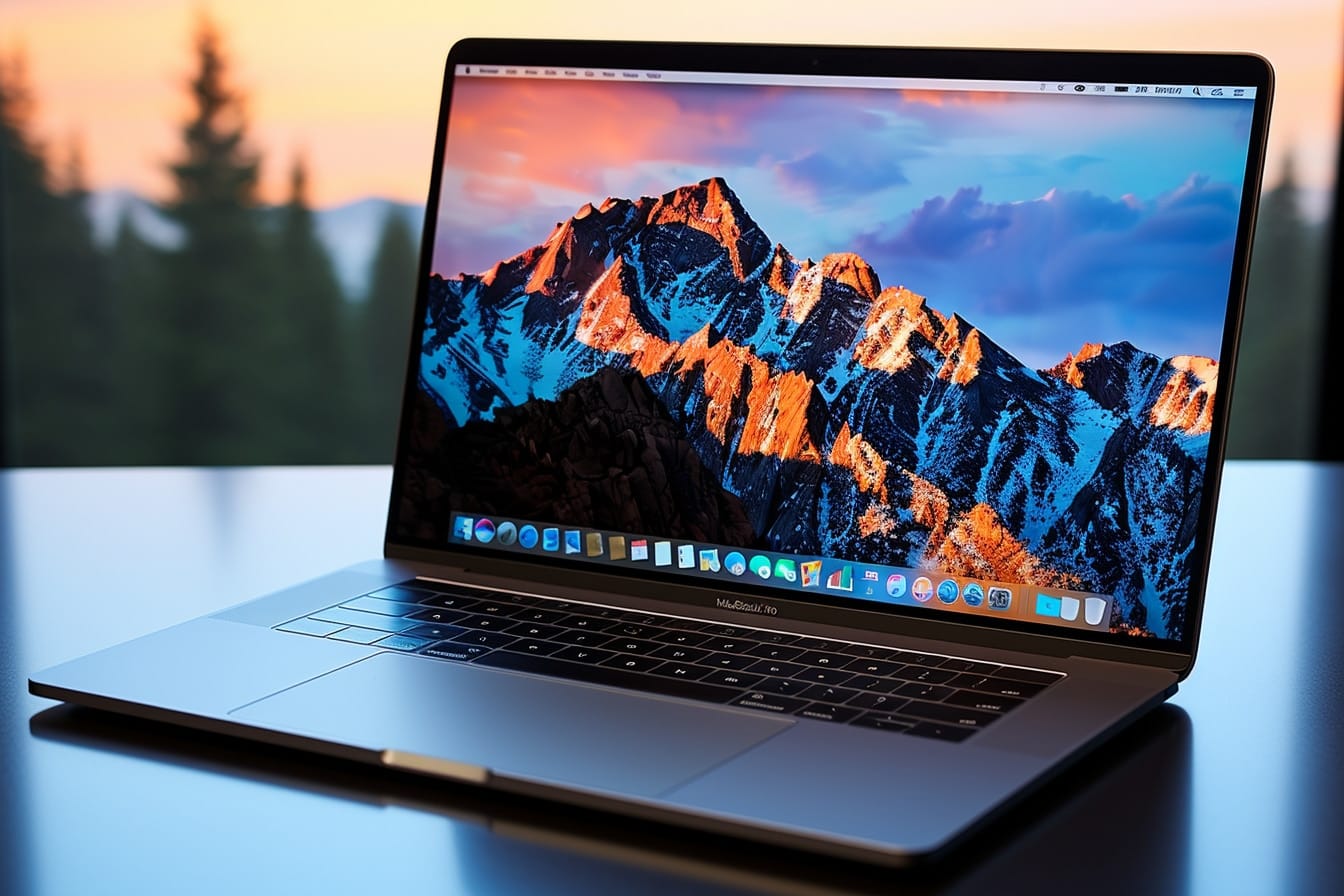
Copier sur un Mac, ce n'est pas qu'un simple « Cmd + C ». Selon ce que vous voulez dupliquer — un bout de texte, un fichier, un dossier entier, l'adresse d'une page web ou même tout votre disque — macOS propose une méthode adaptée, souvent plus rapide que celle que vous utilisez par habitude. Ce guide passe en revue les techniques qui comptent vraiment, du raccourci universel aux astuces que peu de gens connaissent, pour que dupliquer vos données devienne un réflexe efficace plutôt qu'une corvée.
Bonne nouvelle : la quasi-totalité de ces méthodes sont natives. Pas besoin d'installer quoi que ce soit. Il suffit de savoir où regarder et quelles touches presser.
Copier-coller : le réflexe de base
Le couple Cmd + C (copier) et Cmd + V (coller) fonctionne partout : dans un document, un navigateur, un courriel, le champ de recherche, et même dans le Finder pour les fichiers. Sélectionnez d'abord ce que vous voulez dupliquer, puis copiez, placez le curseur à destination et collez. C'est le b.a.-ba, mais quelques nuances font toute la différence.
Couper : déplacer au lieu de copier
Dans une application de texte, Cmd + X coupe (supprime à la source et place dans le presse-papiers). Mais attention : dans le Finder, Cmd + X ne fonctionne pas par défaut sur les fichiers. Pour déplacer un fichier au lieu de le copier, faites Cmd + C pour le copier, allez à destination, puis collez en maintenant la touche Option enfoncée : Cmd + Option + V. Le fichier est alors déplacé, pas dupliqué. Une astuce que beaucoup d'utilisateurs ignorent et qui évite de devoir supprimer l'original ensuite.
Coller sans la mise en forme
Vous copiez un paragraphe depuis une page web et vous ne voulez pas récupérer sa police, sa couleur ou sa taille ? Utilisez Cmd + Maj + V pour coller en conservant uniquement le texte brut, adapté au style du document de destination. Indispensable pour garder une mise en page propre.
Dupliquer un fichier ou un dossier
Quand vous voulez créer une copie d'un fichier au même endroit — par exemple pour modifier une version sans toucher à l'originale — la fonction Dupliquer est faite pour ça. Trois façons d'y arriver :
- Le clic droit : sélectionnez le fichier, faites un clic droit (ou Ctrl + clic), puis choisissez « Dupliquer ». Une copie nommée « nom copie » apparaît à côté.
- Le raccourci clavier : sélectionnez le fichier et pressez Cmd + D. C'est immédiat.
- Le menu Fichier : dans le Finder, fichier sélectionné, allez dans « Fichier » puis « Dupliquer ».
À retenir : « Dupliquer » crée la copie dans le même dossier. « Copier-coller » (Cmd + C puis Cmd + V) vous laisse libre de coller la copie où vous voulez, y compris dans un autre dossier ou sur un disque externe.
Copier vers un emplacement précis
Pour envoyer une copie directement dans un dossier précis sans tout déplacer, copiez le fichier (Cmd + C), ouvrez le dossier de destination, puis collez (Cmd + V). Si la destination est sur le même disque, macOS déplace par défaut quand vous glissez le fichier à la souris — pour forcer une copie en glissant, maintenez la touche Option pendant le glisser-déposer. Un petit « + » vert apparaît sur le curseur : c'est le signe qu'une copie sera créée.
Copier une adresse web ou un lien
Pour récupérer l'URL d'une page, cliquez dans la barre d'adresse du navigateur (Safari, Chrome…), tout le texte se sélectionne, puis faites Cmd + C. Encore plus rapide dans Safari : faites un clic droit sur l'onglet et choisissez « Copier l'adresse du lien », ou glissez l'icône de la barre d'adresse directement dans un document. Pour copier un lien depuis un texte sans l'ouvrir, clic droit sur le lien, puis « Copier le lien ».
Le presse-papiers et le Presse-papiers universel
macOS ne garde en mémoire qu'un seul élément à la fois dans son presse-papiers : chaque nouveau copier écrase le précédent. Pour voir ce qu'il contient, ouvrez le Finder, allez dans le menu « Édition » puis « Afficher le presse-papiers ».
La fonctionnalité la plus bluffante s'appelle le Presse-papiers universel. Si votre Mac, votre iPhone ou votre iPad partagent le même identifiant Apple, sont à portée Bluetooth et connectés au même Wi-Fi, vous pouvez copier sur l'un et coller sur l'autre. Copiez un texte sur votre iPhone, collez-le sur votre Mac sans rien transférer. Idéal pour les mots de passe, les liens ou un paragraphe pris en photo. Cette fonction fait partie des outils de Continuité d'Apple, dans la même famille qu'AirDrop ou Handoff.
Copier des cas particuliers : capture, son, format
Tout ne se copie pas comme du texte. Voici quelques situations courantes :
- Une capture d'écran directement dans le presse-papiers : ajoutez la touche Ctrl aux raccourcis de capture. Cmd + Ctrl + Maj + 4 capture une zone et la place dans le presse-papiers au lieu de créer un fichier sur le bureau. Vous n'avez plus qu'à coller dans un mail ou un document.
- Copier uniquement la mise en forme : dans certaines apps (Pages, Notes), Cmd + Option + C copie le style d'un texte, et Cmd + Option + V l'applique ailleurs. Pratique pour harmoniser une présentation.
- Copier le chemin d'un fichier : dans le Finder, sélectionnez un fichier et faites Cmd + Option + C pour copier son chemin complet dans le presse-papiers.
Copie avec le Terminal : pour aller plus loin
Les utilisateurs à l'aise avec la ligne de commande disposent du Terminal (dans Applications puis Utilitaires). La commande cp copie un fichier :
- cp source destination copie un fichier vers un autre emplacement ou nom.
- cp -R dossier_source dossier_destination copie un dossier et tout son contenu (l'option -R signifie « récursif »).
- cp -a conserve au mieux les attributs (dates, permissions) lors de la copie.
Pour des copies volumineuses ou des sauvegardes synchronisées, des outils plus puissants comme rsync permettent de ne copier que ce qui a changé. Réservez ces méthodes aux usages avancés : une erreur de chemin dans le Terminal peut écraser des données sans confirmation.
Dupliquer pour sauvegarder : Time Machine et le cloud
Copier un fichier, c'est utile. Mais si vous cherchez à protéger vos données contre une panne ou une suppression accidentelle, la vraie réponse est la sauvegarde automatique.
Time Machine est l'outil intégré d'Apple. Branchez un disque externe, activez Time Machine dans les Réglages Système, et macOS sauvegarde régulièrement et discrètement vos fichiers, en gardant un historique des versions. Vous pouvez ainsi « remonter dans le temps » pour récupérer un fichier tel qu'il était hier ou la semaine dernière.
En complément, iCloud Drive duplique vos documents dans le cloud et les synchronise sur tous vos appareils. Pour une vraie sécurité, gardez l'idée de la règle dite « 3-2-1 » : trois copies de vos données importantes, sur deux supports différents, dont une hors de chez vous. Une copie locale ne remplace jamais une sauvegarde.
Quelle méthode pour quel besoin ?
| Vous voulez… | Méthode recommandée | Raccourci |
|---|---|---|
| Copier du texte | Copier-coller | Cmd + C / Cmd + V |
| Coller sans mise en forme | Coller le texte brut | Cmd + Maj + V |
| Déplacer un fichier | Copier puis coller déplacé | Cmd + C / Cmd + Option + V |
| Créer une copie au même endroit | Dupliquer | Cmd + D |
| Copier vers un dossier précis | Glisser en maintenant Option | Glisser + Option |
| Copier une page entre appareils | Presse-papiers universel | Cmd + C puis Cmd + V |
| Copier en masse / scripts | Terminal | cp / cp -R |
| Protéger durablement | Time Machine + cloud | — |
Les erreurs à éviter
- Croire que copier = sauvegarder. Une copie sur le même disque disparaît avec lui en cas de panne. Sauvegardez sur un support distinct.
- Oublier que le presse-papiers n'a qu'une mémoire. Si vous copiez deux choses de suite, la première est perdue. Collez avant de recopier.
- Confondre déplacer et dupliquer. Sur le même disque, glisser un fichier le déplace ; pour copier, maintenez Option.
- Copier un alias par erreur. Un alias (raccourci) n'est pas le fichier : si vous le copiez, vous ne copiez qu'un pointeur, pas les données.
Questions fréquentes
Quelle différence entre « Dupliquer » et « Copier-coller » ?
« Dupliquer » (Cmd + D) crée immédiatement une copie dans le même dossier. « Copier-coller » (Cmd + C puis Cmd + V) place le fichier dans le presse-papiers et vous laisse choisir où le coller, y compris ailleurs. Choisissez Dupliquer pour une variante locale, le copier-coller pour changer d'emplacement.
Comment copier un texte de mon iPhone vers mon Mac ?
Activez le Bluetooth, le Wi-Fi et le Handoff sur les deux appareils, connectés au même identifiant Apple. Copiez sur l'iPhone (maintenez le doigt, « Copier »), puis collez sur le Mac avec Cmd + V. C'est le Presse-papiers universel : aucun transfert de fichier nécessaire.
Comment coller un texte sans garder la mise en forme ?
Utilisez Cmd + Maj + V (« Coller et faire correspondre le style »). Le texte adopte la police et la taille du document de destination au lieu de conserver celles d'origine.
Pourquoi ma copie « disparaît » après un nouveau copier ?
Le presse-papiers de macOS ne retient qu'un élément à la fois. Chaque nouveau Cmd + C remplace le précédent. Collez votre copie avant d'en copier une autre, ou utilisez le Presse-papiers universel et les apps tierces de gestion d'historique si vous en avez besoin souvent.
La copie via le Terminal est-elle risquée ?
La commande cp est sûre si le chemin est correct, mais elle n'affiche aucune confirmation et peut écraser un fichier existant portant le même nom. Vérifiez bien la destination avant de valider, et réservez le Terminal aux usages où le Finder est trop lent (copies multiples, automatisation).
Pour aller plus loin
Maîtriser la copie sur Mac, c'est gagner un temps précieux au quotidien. Retenez l'essentiel : Cmd + C / Cmd + V pour tout, Cmd + D pour dupliquer sur place, la touche Option pour transformer un déplacement en copie, et Time Machine pour la sécurité. Le reste viendra avec l'habitude.
Si vous êtes en train d'apprivoiser votre ordinateur, ces réflexes en appellent d'autres : par exemple, savoir dézipper un fichier en quelques étapes simples pour ouvrir les archives que vous copiez, ou encore activer un assistant vocal pas à pas pour gagner du temps autrement. Et si vos données sont plutôt des chiffres, notre guide pour déterminer l'étendue d'une série de données vous aidera à les analyser une fois copiées dans votre tableur.
À lire aussi

Pourquoi le volet roulant électrique reste bloqué à mi-course
Le volet s'arrête net à mi-hauteur, ne répond plus à la commande, ou remonte de quelques centimètres avant de se bloquer à nouveau. Sangle cassée, fin de course déréglée ou moteur fatigué : voici comment identifier la cause avant d'appeler un professionnel.

Pourquoi les écouteurs sans fil se déconnectent ou coupent le son par intermittence
Le son saute pendant un appel, une oreillette se coupe seule en pleine chanson, ou l'appairage lâche sans raison apparente. Interférences, distance, batterie ou simple bug logiciel : voici comment identifier la vraie cause avant de suspecter le matériel.

Pourquoi le robinet goutte encore après avoir changé le joint
Le joint a été remplacé consciencieusement, et pourtant le robinet continue de goutter, parfois dès le lendemain. La cause se trouve presque toujours ailleurs : cartouche usée, siège de robinet piqué, ou tout simplement un joint mal choisi.