
Scanner facilement avec une imprimante Canon : le guide
Numériser un papier d'identité, une facture, un contrat ou un vieux courrier : c'est l'une des choses les plus utiles que votre imprimante Canon sache faire, et probablement l'une des plus sous-exploitées. La bonne nouvelle, c'est que scanner avec une Canon est aujourd'hui rapide, propre et
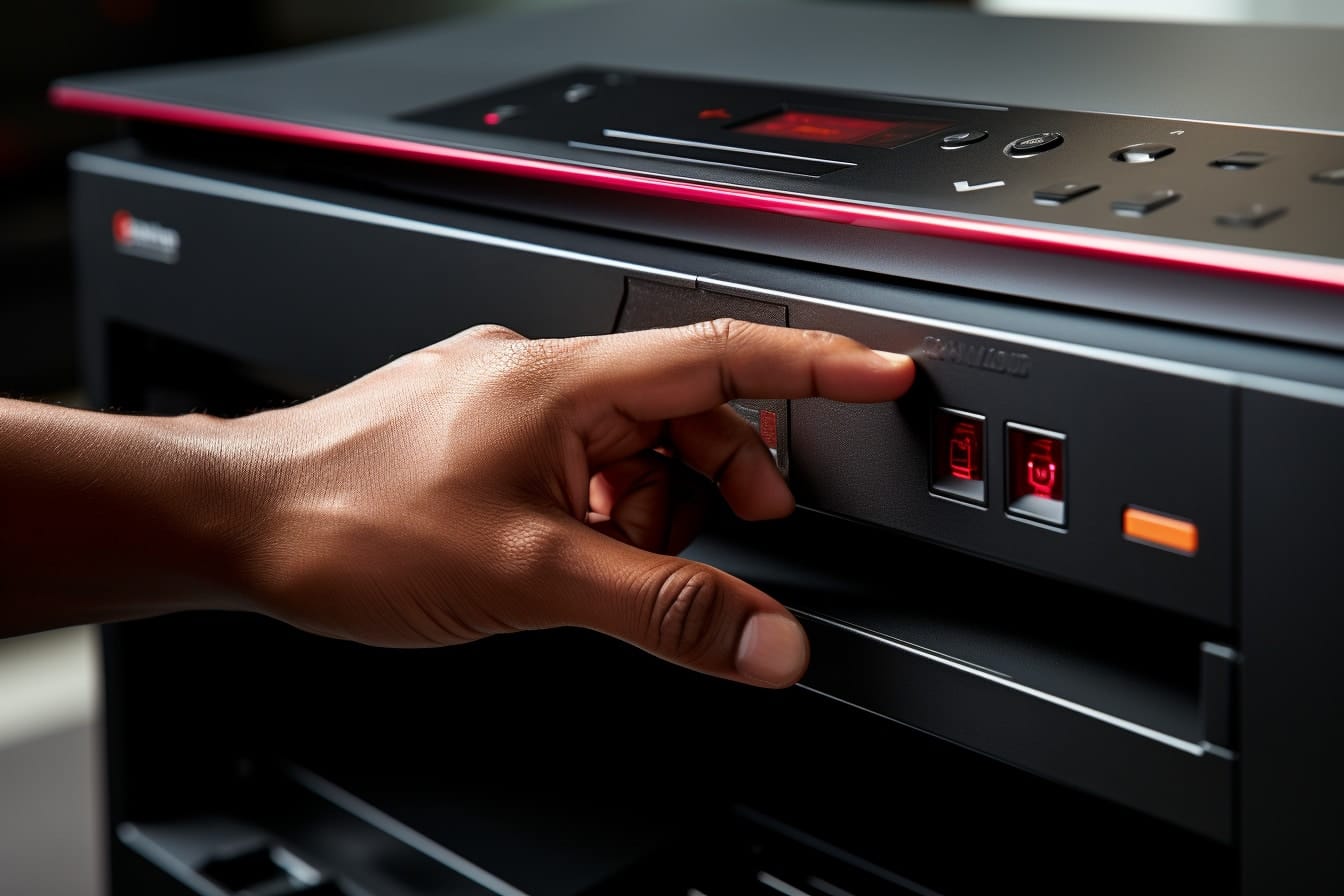
Numériser un papier d'identité, une facture, un contrat ou un vieux courrier : c'est l'une des choses les plus utiles que votre imprimante Canon sache faire, et probablement l'une des plus sous-exploitées. La bonne nouvelle, c'est que scanner avec une Canon est aujourd'hui rapide, propre et accessible, que vous travailliez sur Windows, sur Mac ou directement depuis votre smartphone. Encore faut-il connaître la bonne méthode selon votre modèle et selon ce que vous voulez obtenir : une simple image, un PDF lisible ou un document que l'on peut envoyer par e-mail en quelques secondes.
Ce guide va à l'essentiel. Vous y trouverez les trois grandes façons de scanner avec une imprimante Canon, le bon choix de format et de résolution, les astuces pour obtenir un rendu net, et les solutions aux pannes les plus courantes. Suivez le fil : à la fin, scanner deviendra un réflexe.
Avant de commencer : ce qu'il vous faut
Pour scanner, votre Canon doit être une imprimante multifonction (gamme PIXMA, MAXIFY, imageCLASS…), c'est-à-dire dotée d'un scanner intégré. On le reconnaît au capot vitré sur le dessus, qui se soulève pour y poser une feuille. Les imprimantes uniquement dédiées à l'impression, elles, ne scannent pas.
Trois éléments suffisent pour démarrer sereinement :
- Une connexion établie entre l'imprimante et votre ordinateur ou votre réseau Wi-Fi (câble USB ou connexion sans fil au même réseau).
- Le logiciel Canon installé, idéalement IJ Scan Utility (pour la plupart des PIXMA) ou Canon PRINT sur smartphone. À défaut, les outils intégrés à Windows et macOS font très bien l'affaire.
- Une vitre propre et un document plat, sans pliure ni agrafe qui dépasse.
À retenir : neuf problèmes de scan sur dix viennent d'une vitre sale, d'un document mal posé ou d'une imprimante absente du réseau. Réglez ces trois points et tout le reste coule de source.
Méthode 1 : scanner avec le logiciel Canon (le plus complet)
C'est la voie recommandée, car elle donne accès à tous les réglages utiles. Sur ordinateur, le logiciel s'appelle généralement IJ Scan Utility (ou Canon IJ Scan Utility Lite pour les connexions réseau). Voici la marche à suivre.
Poser le document correctement
Soulevez le capot et placez votre feuille face imprimée vers le bas, sur la vitre. Calez-la bien dans l'angle repère (souvent une petite flèche gravée dans un coin). Un document de travers donne un scan penché : prenez deux secondes pour l'aligner sur les bords.
Lancer le scan
Ouvrez IJ Scan Utility sur votre ordinateur. Vous y trouverez plusieurs boutons. Les plus utiles :
- Auto : l'utilitaire détecte le type de document (texte, photo) et règle l'essentiel à votre place. Parfait pour aller vite.
- Document : optimisé pour les pages de texte, produit volontiers un PDF.
- Photo : conserve les couleurs et les détails, sortie en image (JPEG ou PNG).
Cliquez, patientez quelques secondes, et l'aperçu apparaît. Le logiciel enregistre par défaut dans le dossier Documents ou Images, mais vous pouvez choisir n'importe quel emplacement dans les paramètres.
Régler le format et la destination
Dans les options (icône Paramètres / engrenage), vous choisissez le format de sortie (PDF, JPEG, PNG, TIFF), la résolution, et parfois une action automatique : ouvrir le fichier, l'envoyer par e-mail ou le ranger dans un dossier précis. Si vous scannez plusieurs pages dans un seul PDF, activez l'option de numérisation multipage avant de lancer.
Méthode 2 : scanner depuis l'écran de l'imprimante
De nombreuses Canon récentes permettent de tout piloter depuis leur propre écran tactile, sans toucher à l'ordinateur. C'est commode pour numériser et envoyer un document en mobilité.
- Posez le document sur la vitre.
- Sur l'écran de l'imprimante, appuyez sur Numériser (ou « Scan »).
- Choisissez la destination : ordinateur connecté, e-mail, clé USB, dossier réseau ou service cloud selon le modèle.
- Validez. Le fichier part directement vers la destination choisie.
Cette méthode dépend des fonctions du modèle : tous ne proposent pas l'envoi par e-mail ou vers le cloud. Si l'option n'apparaît pas, repassez par le logiciel sur ordinateur.
Méthode 3 : scanner avec son smartphone
L'application gratuite Canon PRINT (Android et iOS) transforme votre téléphone en télécommande de scan. Une fois l'imprimante ajoutée dans l'appli et reliée au même Wi-Fi, vous lancez la numérisation depuis votre canapé et récupérez le fichier directement sur le téléphone, prêt à être partagé.
C'est l'option idéale pour envoyer un justificatif rapidement, sans allumer l'ordinateur. Le résultat, généralement un PDF ou un JPEG, file ensuite vers une messagerie, un espace de stockage en ligne ou une application de votre choix.
Scanner sans le logiciel Canon
Pas envie d'installer quoi que ce soit ? Les systèmes d'exploitation embarquent leurs propres outils, qui reconnaissent la plupart des Canon multifonctions :
- Windows : l'application Scanner Windows (à télécharger gratuitement) ou l'ancien Télécopie et numérisation Windows. Choisissez votre Canon dans la liste, réglez format et résolution, puis cliquez sur « Numériser ».
- macOS : ouvrez Réglages Système > Imprimantes et scanners, sélectionnez votre Canon, cliquez sur Numériser puis « Ouvrir le scanner ». L'app Transfert d'images fait aussi le travail.
Bien choisir son format et sa résolution
Un scan réussi, c'est avant tout le bon réglage pour le bon usage. Inutile de viser la résolution maximale partout : vous obtiendriez des fichiers énormes pour rien.
| Usage | Format conseillé | Résolution indicative |
|---|---|---|
| Document texte à archiver ou envoyer | 300 dpi | |
| Justificatif à imprimer plus tard | 300 dpi | |
| Photo à conserver | JPEG ou PNG | 600 dpi |
| Vieille photo à retoucher / agrandir | TIFF ou PNG | 600 dpi et plus |
| Document léger à envoyer vite | PDF ou JPEG | 150 à 200 dpi |
Ces valeurs sont données à titre indicatif. Règle simple : plus la résolution est élevée, plus le fichier est lourd et le scan long. Pour du texte, 300 dpi est un excellent compromis netteté/poids. Le PDF est le format roi des documents administratifs, car il se lit partout et se signe facilement.
Cinq astuces pour un scan net et pro
- Nettoyez la vitre avec un chiffon doux légèrement humide. Une poussière ou une trace de doigt se retrouve sur tous vos scans.
- Utilisez l'aperçu (prévisualisation) avant de valider : vous vérifiez le cadrage et corrigez un document de travers sans gâcher de temps.
- Recadrez la zone pour ne scanner que le document, pas toute la vitre. Vous gagnez en netteté et allégez le fichier.
- Activez la correction automatique (redressement, suppression de l'ombre de pliure) si votre logiciel la propose.
- Fermez bien le capot pendant le scan pour éviter les bandes claires dues à la lumière ambiante.
Que faire quand ça ne marche pas
Voici les blocages les plus fréquents et leurs solutions rapides :
- L'imprimante n'apparaît pas : vérifiez qu'elle est allumée et sur le même réseau Wi-Fi que l'ordinateur. Un câble USB mal branché ou un réseau « invité » différent suffit à la rendre invisible.
- « Scanner introuvable » dans le logiciel : redémarrez l'imprimante et le logiciel, puis réinstallez le pilote depuis le site officiel Canon si besoin.
- Scan trop sombre ou délavé : ajustez la luminosité/le contraste dans les réglages, et nettoyez la vitre.
- Lignes ou bandes sur l'image : c'est presque toujours une vitre encrassée.
- Fichier illisible chez le destinataire : privilégiez le PDF plutôt qu'un format d'image exotique.
Après le scan : que faire de votre document
Une fois numérisé, un document prend toute sa valeur. Vous pouvez l'archiver dans un dossier clair, l'envoyer par e-mail, ou le compléter directement à l'écran. Pour un contrat ou un formulaire, l'étape logique est souvent la signature : nul besoin de réimprimer puis re-scanner. Notre guide de la signature électronique vous montre comment valider un document sans papier, et notre tutoriel pour signer un PDF en quelques clics détaille la manipulation pas à pas.
Et si votre document comporte du texte que vous devez ressaisir proprement, par exemple un nom commençant par une majuscule accentuée, jetez un œil à nos astuces pour taper le É majuscule au clavier sans vous arracher les cheveux.
Questions fréquentes
Comment scanner plusieurs pages dans un seul PDF ?
Dans IJ Scan Utility ou l'app de votre système, activez l'option de numérisation multipage avant de lancer. Scannez la première page, remplacez la feuille sur la vitre, puis confirmez « page suivante ». À la fin, validez : toutes les pages sont réunies dans un même fichier PDF.
Peut-on scanner sans ordinateur ?
Oui, si votre modèle dispose d'un écran avec fonction Numériser, ou via l'application Canon PRINT sur smartphone. Vous envoyez alors le scan vers une clé USB, un e-mail, un dossier réseau ou le cloud, selon les options de l'appareil.
Quelle résolution choisir pour un document administratif ?
300 dpi en PDF couvrent la quasi-totalité des besoins : c'est net, lisible, et le fichier reste léger. Réservez le 600 dpi aux photos ou aux documents que vous comptez agrandir.
Faut-il scanner en couleur ou en noir et blanc ?
Pour un texte simple, le noir et blanc (ou les niveaux de gris) suffit et réduit fortement le poids du fichier. Gardez la couleur pour les documents avec logos, tampons, graphiques ou photos.
En résumé
Scanner avec une imprimante Canon tient en trois réflexes : poser proprement le document, choisir la bonne méthode (logiciel, écran de l'imprimante ou smartphone), et adapter format et résolution à l'usage. Pour la plupart des cas, IJ Scan Utility en mode Auto et une sortie PDF à 300 dpi vous donneront un résultat impeccable en moins d'une minute. Gardez la vitre propre, utilisez l'aperçu, et numériser deviendra aussi naturel qu'imprimer. À vous de jouer : votre prochain document attend déjà sur la vitre.
À lire aussi

Pourquoi le volet roulant électrique reste bloqué à mi-course
Le volet s'arrête net à mi-hauteur, ne répond plus à la commande, ou remonte de quelques centimètres avant de se bloquer à nouveau. Sangle cassée, fin de course déréglée ou moteur fatigué : voici comment identifier la cause avant d'appeler un professionnel.

Pourquoi les écouteurs sans fil se déconnectent ou coupent le son par intermittence
Le son saute pendant un appel, une oreillette se coupe seule en pleine chanson, ou l'appairage lâche sans raison apparente. Interférences, distance, batterie ou simple bug logiciel : voici comment identifier la vraie cause avant de suspecter le matériel.

Pourquoi le robinet goutte encore après avoir changé le joint
Le joint a été remplacé consciencieusement, et pourtant le robinet continue de goutter, parfois dès le lendemain. La cause se trouve presque toujours ailleurs : cartouche usée, siège de robinet piqué, ou tout simplement un joint mal choisi.