
Traduire facilement un texte photographié en quelques étapes simples
Vous avez devant vous un menu en italien, une notice en allemand, un panneau en japonais ou une lettre administrative dans une langue que vous ne maîtrisez pas. La bonne nouvelle : votre téléphone fait aujourd'hui le travail à votre place. Pointez l'appareil photo, et le texte étranger se
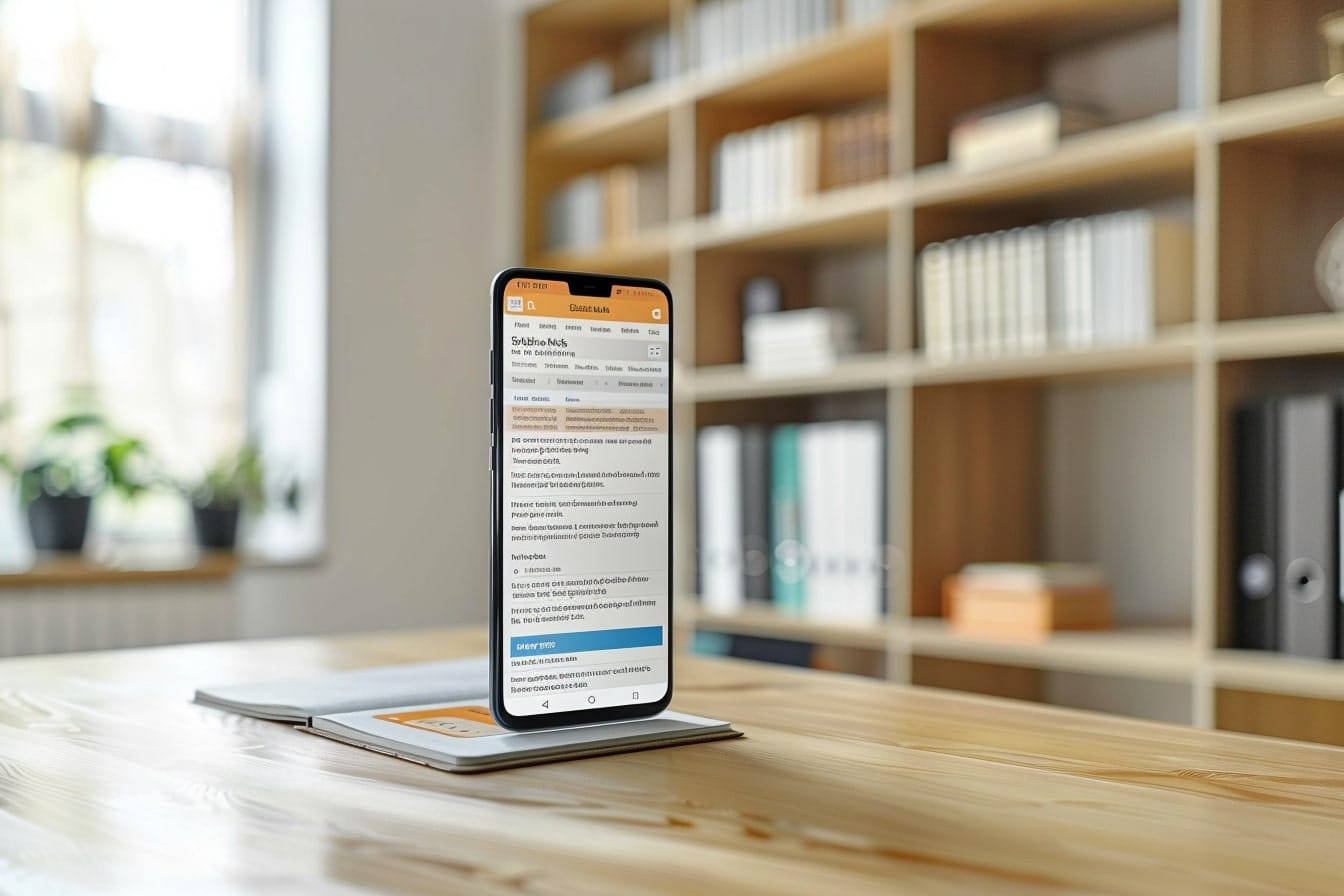
Vous avez devant vous un menu en italien, une notice en allemand, un panneau en japonais ou une lettre administrative dans une langue que vous ne maîtrisez pas. La bonne nouvelle : votre téléphone fait aujourd'hui le travail à votre place. Pointez l'appareil photo, et le texte étranger se transforme en français en quelques secondes. Cette technologie s'appuie sur la reconnaissance optique de caractères (OCR), qui « lit » les lettres dans une image, puis sur un moteur de traduction qui les convertit dans la langue de votre choix.
Ce guide vous explique, pas à pas, comment traduire un texte photographié sur smartphone comme sur ordinateur, quel outil choisir selon la situation, et surtout comment éviter les erreurs qui transforment une traduction utile en charabia. Vous trouverez aussi un tableau comparatif, une check-list à garder sous la main et une FAQ pour les cas particuliers.
Comment fonctionne la traduction par photo
Avant de manipuler les applications, comprenez le mécanisme : il se déroule en deux temps, et chaque étape peut introduire des erreurs si vous n'y prenez pas garde.
- La reconnaissance de texte (OCR) : l'outil isole les caractères dans la photo. Plus l'image est nette, contrastée et droite, plus cette lecture est fidèle. Une lettre mal reconnue au départ produira un mot faux à l'arrivée.
- La traduction automatique : une fois le texte extrait, un moteur (neuronal, le plus souvent) le traduit dans la langue cible. C'est ici que le contexte, les expressions idiomatiques et les termes techniques peuvent poser problème.
Retenez cette logique simple : une mauvaise photo donne toujours une mauvaise traduction, même avec le meilleur outil. La qualité de votre cliché compte autant que celle du logiciel.
Étape 1 : choisir le bon outil selon votre besoin
Plusieurs applications grand public proposent la traduction par image. Le choix dépend surtout de l'appareil que vous avez en main et de l'usage (instantané, hors ligne, sur un document long).
| Outil | Plateforme | Point fort | Mode hors ligne |
|---|---|---|---|
| Google Traduction | Android, iOS, web | Traduction en direct via l'appareil photo, très grand nombre de langues | Oui, après téléchargement des langues |
| Google Lens | Android, iOS | Pointer-traduire instantané, copie du texte reconnu | Partiel |
| Appareil photo / Traduire | iPhone, iPad | Intégré au système, fonctionne sans installer d'application | Oui, selon les langues |
| Microsoft Translator | Android, iOS, web | Pratique pour les documents et les conversations | Oui, partiellement |
| DeepL | Web, applications | Réputé pour la finesse des traductions de texte | Variable selon l'offre |
À titre indicatif, pour un usage quotidien sur smartphone, les solutions intégrées (Google Lens sur Android, l'application Traduire sur iPhone) suffisent dans l'immense majorité des cas et ne demandent aucune installation. Pour un document important ou un texte nuancé, recopier le texte reconnu dans un traducteur réputé pour la qualité de sa langue peut faire la différence. Si vous jonglez déjà avec les services Google, notre guide pour activer Ok Google en quelques étapes simples vous aidera à lancer ces outils à la voix.
Étape 2 : capturer une image nette et exploitable
C'est l'étape la plus négligée, et pourtant la plus déterminante. Quelques réflexes améliorent radicalement le résultat.
- Soignez la lumière : un éclairage uniforme, sans ombre portée ni reflet. Évitez le contre-jour et le flash direct, qui crée des halos blancs sur le papier glacé.
- Tenez l'appareil bien droit : visez le texte de face, parallèle à la page. Un cliché en biais déforme les lettres et trouble l'OCR.
- Faites la mise au point : touchez l'écran sur le texte pour que le téléphone fasse le point, et attendez que l'image soit nette avant de déclencher.
- Cadrez serré : photographiez seulement le passage utile. Trop d'éléments parasites (logos, images, décor) embrouillent la reconnaissance.
- Stabilisez-vous : appuyez vos coudes ou posez le document à plat. Le flou de bougé est l'ennemi numéro un de l'OCR.
À retenir : si vous deviez vous-même peiner à lire le texte sur la photo, l'outil échouera aussi. Reprenez le cliché plutôt que de forcer la traduction.
Étape 3 : traduire en direct sur smartphone
Sur téléphone, le plus rapide est la traduction « en temps réel » : vous pointez l'appareil photo et le texte traduit s'affiche par-dessus l'original, à l'écran.
Sur Android
- Ouvrez l'application Google Traduction ou Google Lens.
- Touchez l'icône de l'appareil photo, puis le mode de traduction.
- Sélectionnez la langue source (ou laissez la détection automatique) et la langue cible.
- Visez le texte : la traduction se superpose en direct. Vous pouvez aussi prendre la photo, puis sélectionner le passage à traduire.
Sur iPhone et iPad
- Ouvrez l'appareil photo, visez le texte, puis touchez l'icône de détection de texte qui apparaît.
- Sélectionnez le passage, puis choisissez « Traduire ».
- Vous pouvez aussi passer par l'application Traduire, intégrée au système, et son mode appareil photo.
Pour gagner du temps en voyage, téléchargez à l'avance les langues dont vous aurez besoin : la traduction fonctionne alors sans connexion, ce qui évite les mauvaises surprises à l'étranger et préserve votre forfait data.
Étape 4 : régler la langue source et la langue cible
Une erreur classique consiste à laisser la détection automatique se tromper, surtout entre langues proches (espagnol/portugais, néerlandais/allemand). Si la traduction paraît incohérente, indiquez manuellement la langue d'origine. À l'inverse, pour un texte qui mélange deux langues, traitez chaque partie séparément.
Vérifiez aussi le sens : il arrive d'inverser source et cible, et de demander à l'outil de traduire du français vers le français. Un coup d'œil au paramétrage avant de déclencher évite de recommencer.
Étape 5 : traiter un document scanné sur ordinateur
Pour une lettre, un contrat ou plusieurs pages, l'ordinateur est plus confortable. Le principe reste le même, en deux temps : extraire le texte, puis le traduire.
- Numérisez proprement : utilisez un scanner ou une application de scan qui redresse automatiquement la page et améliore le contraste.
- Convertissez si besoin : un document image gagne souvent à être transformé en fichier exploitable. Notre tutoriel pour transformer vos photos en PDF facilement vous montre comment regrouper plusieurs clichés en un seul document propre.
- Traduisez : importez l'image ou le PDF dans un service de traduction, ou copiez le texte reconnu dans un traducteur en ligne. Pour les langues à alphabet non latin (arabe, chinois, cyrillique), privilégiez un outil reconnu pour son OCR.
Si vous recevez le document zippé par e-mail, commencez par l'extraire : suivez nos étapes simples pour dézipper un fichier avant de lancer la traduction.
Étape 6 : vérifier, corriger et finaliser
La traduction automatique a fait d'énormes progrès, mais elle n'est jamais infaillible. Une relecture s'impose, surtout si le texte engage des décisions (médical, juridique, administratif).
- Relisez le résultat à voix haute : une phrase bancale saute aux yeux (ou aux oreilles) immédiatement.
- Méfiez-vous des chiffres, dates et noms propres : l'OCR les confond facilement (un « 0 » devient « O », un « 1 » devient « l »). Vérifiez-les sur l'original.
- Recoupez les passages douteux : retraduisez un mot ambigu avec un second outil pour comparer.
- Gardez le contexte : une expression idiomatique mal rendue se repère parce qu'elle « ne veut rien dire ». Cherchez son équivalent français plutôt que le mot à mot.
Avertissement utile : pour un acte officiel, un diplôme, un contrat de travail ou un document destiné à une administration, une traduction automatique n'a aucune valeur légale. Dans ces cas, faites appel à un traducteur assermenté.
Check-list express avant de traduire
- Lumière douce et uniforme, sans reflet ni ombre.
- Appareil bien droit, texte de face et net.
- Cadrage serré sur le passage utile.
- Langue source correcte (manuellement si la détection hésite).
- Relecture du résultat, avec attention aux chiffres et noms propres.
- Langues téléchargées à l'avance si vous prévoyez d'être hors ligne.
Questions fréquentes
Peut-on traduire une photo sans connexion Internet ?
Oui. Les principales applications permettent de télécharger des packs de langues pour fonctionner hors ligne. La qualité est généralement un peu inférieure à la version en ligne, mais c'est largement suffisant pour comprendre un menu, un panneau ou une notice en voyage. Pensez à installer les langues avant le départ.
Cela fonctionne-t-il avec le chinois, l'arabe ou le cyrillique ?
Oui, les outils grand public gèrent un très grand nombre de langues, y compris les écritures non latines. La reconnaissance y est néanmoins plus exigeante : une photo bien nette et bien éclairée est encore plus importante qu'avec l'alphabet latin. En cas de doute, retraduisez le passage avec un second outil.
Peut-on traduire un texte manuscrit ?
C'est possible, mais c'est le cas le plus difficile. L'OCR a été conçu d'abord pour le texte imprimé. Une écriture régulière et bien lisible donne parfois de bons résultats ; une écriture cursive penchée ou peu soignée échoue souvent. N'attendez pas un miracle et vérifiez soigneusement.
La traduction par photo est-elle confidentielle ?
En traduction en ligne, votre image et votre texte transitent par les serveurs du service. Pour un document sensible (informations bancaires, données médicales, pièces d'identité), préférez un mode hors ligne ou un outil dont vous connaissez la politique de confidentialité, et évitez de photographier ce qui n'a pas à circuler.
Pourquoi ma traduction est-elle parfois absurde ?
Presque toujours à cause de l'image : flou, reflet, photo de biais ou texte trop petit. L'OCR lit alors de travers, et le moteur traduit fidèlement... des mots faux. Reprenez la photo dans de meilleures conditions avant d'incriminer l'outil. Les polices décoratives et le texte sur fond chargé posent aussi problème.
En résumé
Traduire un texte photographié n'a jamais été aussi simple : un smartphone, l'application qui va bien, et quelques secondes suffisent. La clé du succès tient en trois réflexes : une photo nette et bien éclairée, le bon réglage de langues, et une relecture rapide du résultat. Pour les documents importants ou officiels, gardez en tête que l'automatique ne remplace pas un traducteur professionnel.
Avec ces étapes, vous franchissez la barrière de la langue où que vous soyez, en voyage comme à votre bureau. Et si vous aimez exploiter au mieux votre matériel, jetez un œil à nos autres guides pratiques, comme nos étapes pour signer un PDF en quelques clics, qui complètent bien votre boîte à outils numérique au quotidien.
À lire aussi

Pourquoi le volet roulant électrique reste bloqué à mi-course
Le volet s'arrête net à mi-hauteur, ne répond plus à la commande, ou remonte de quelques centimètres avant de se bloquer à nouveau. Sangle cassée, fin de course déréglée ou moteur fatigué : voici comment identifier la cause avant d'appeler un professionnel.

Pourquoi les écouteurs sans fil se déconnectent ou coupent le son par intermittence
Le son saute pendant un appel, une oreillette se coupe seule en pleine chanson, ou l'appairage lâche sans raison apparente. Interférences, distance, batterie ou simple bug logiciel : voici comment identifier la vraie cause avant de suspecter le matériel.

Pourquoi le robinet goutte encore après avoir changé le joint
Le joint a été remplacé consciencieusement, et pourtant le robinet continue de goutter, parfois dès le lendemain. La cause se trouve presque toujours ailleurs : cartouche usée, siège de robinet piqué, ou tout simplement un joint mal choisi.