
Comment télécharger une application en quelques secondes avec une astuce infaillible?
Télécharger une application devrait prendre quelques secondes, pas dix minutes de barre de progression bloquée à 40 %. La bonne nouvelle : il n'y a pas de magie, mais bien une méthode fiable. L'astuce vraiment « infaillible » tient en trois réflexes — passer par le bon store, libérer le canal de
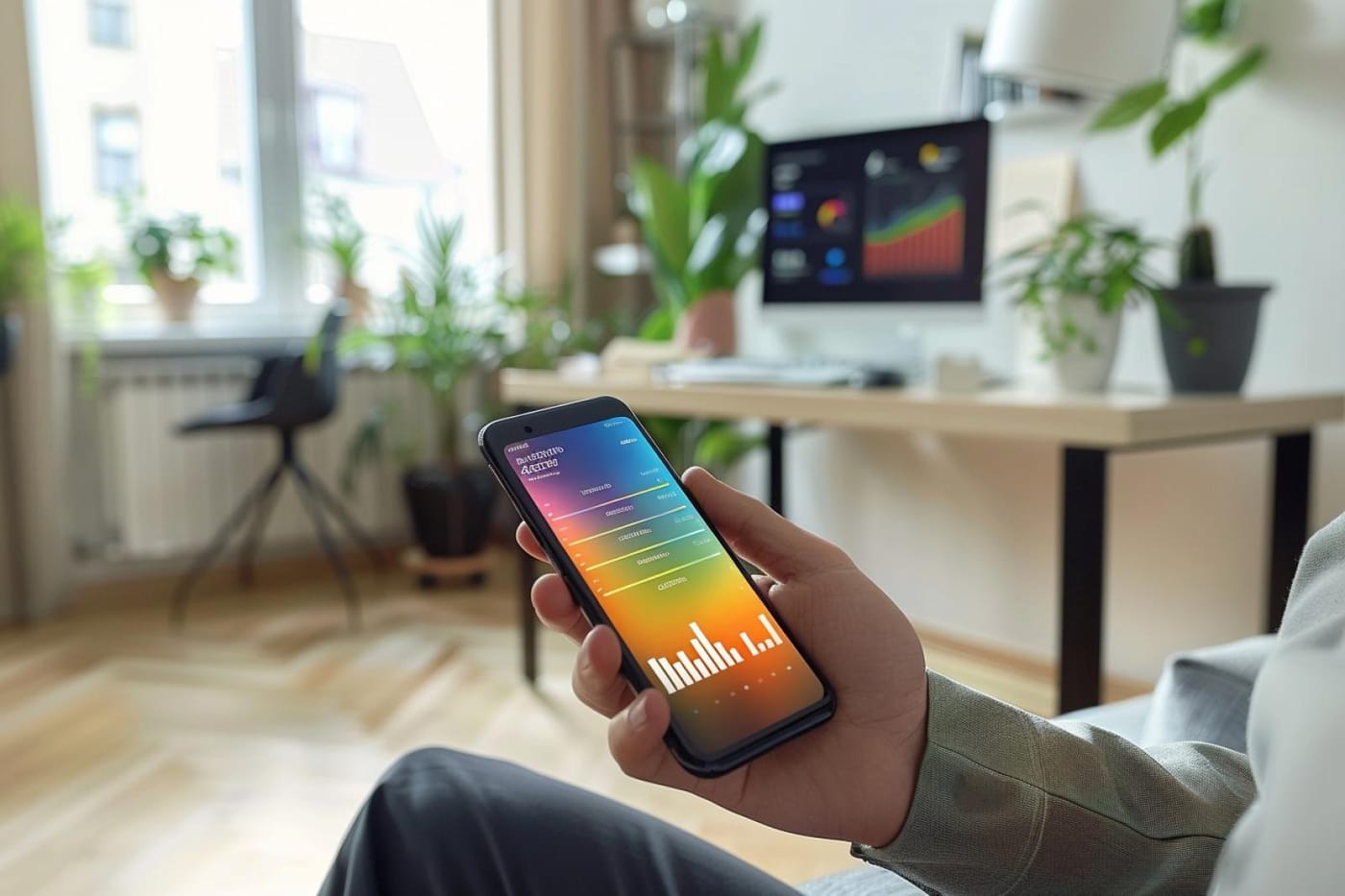
Télécharger une application devrait prendre quelques secondes, pas dix minutes de barre de progression bloquée à 40 %. La bonne nouvelle : il n'y a pas de magie, mais bien une méthode fiable. L'astuce vraiment « infaillible » tient en trois réflexes — passer par le bon store, libérer le canal de téléchargement (réseau et stockage), et déclencher l'installation au bon moment. Suivez ce guide et l'attente fond presque toujours.
Ce dossier vous montre la marche à suivre pas à pas sur Android et iPhone, les vrais leviers pour accélérer un téléchargement lent, les pièges de sécurité à éviter, et que faire quand ça bloque malgré tout.
La méthode rapide, étape par étape
Quelle que soit la marque de votre téléphone, le principe est identique : ouvrir la boutique officielle, trouver l'application, lancer le téléchargement. La différence de vitesse se joue surtout sur votre connexion et l'espace disponible, pas sur le bouton lui-même.
Sur Android (Google Play Store)
- Ouvrez le Play Store (icône triangle coloré) depuis votre écran d'accueil ou le tiroir d'applications.
- Tapez le nom exact dans la barre de recherche en haut. Un nom précis évite de tomber sur une copie ou une imitation.
- Vérifiez l'éditeur sous le titre : c'est le développeur officiel qui doit apparaître, pas un nom approchant.
- Appuyez sur « Installer ». Le téléchargement et l'installation s'enchaînent automatiquement.
- Ouvrez l'application dès la fin via le bouton « Ouvrir », ou retrouvez son icône sur l'écran d'accueil.
Sur iPhone et iPad (App Store)
- Ouvrez l'App Store (icône bleue avec un « A »).
- Touchez l'onglet « Rechercher » en bas à droite, puis saisissez le nom de l'application.
- Appuyez sur le bouton « Obtenir » (ou l'icône de nuage si vous l'aviez déjà installée auparavant).
- Confirmez par Face ID, Touch ID ou votre mot de passe Apple si demandé. L'installation démarre seule.
- Touchez « Ouvrir » dès que le cercle de progression a disparu.
À retenir : sur les deux plateformes, vous n'avez jamais besoin de fichier d'installation séparé ni de site tiers. Le store officiel s'occupe de tout — téléchargement, installation et future mise à jour — en un seul geste.
Pourquoi c'est parfois (vraiment) lent
« Quelques secondes » suppose que rien ne freine le passage des données. Quand un téléchargement traîne, la cause est presque toujours l'une des suivantes :
- Une connexion faible ou saturée : Wi-Fi loin de la box, données mobiles en bord de zone, ou réseau partagé par toute la maisonnée.
- Un stockage presque plein : sans espace libre, l'appareil peine à écrire le fichier et à le décompresser.
- Une application volumineuse : un jeu 3D pèse parfois plusieurs gigaoctets, là où un utilitaire ne fait que quelques mégaoctets.
- Des téléchargements simultanés : mises à jour en arrière-plan, autres apps en cours, streaming vidéo… tout se partage la bande passante.
- Un cache du store encombré qui ralentit l'affichage et la prise en charge de la demande.
Agir sur ces points, c'est exactement ce que résume « l'astuce infaillible » : on ne télécharge pas plus vite que sa connexion, mais on supprime tout ce qui la ralentit.
Six leviers concrets pour accélérer
Voici les gestes qui font réellement gagner du temps, du plus efficace au plus situationnel.
1. Privilégiez le Wi-Fi à un bon débit
Un Wi-Fi stable est presque toujours plus rapide et plus régulier que la 4G/5G pour les gros fichiers — et il évite de grignoter votre forfait. Rapprochez-vous de la box : la vitesse chute vite avec la distance et les murs. Si le Wi-Fi est capricieux, une 5G de bonne qualité peut faire l'affaire, mais surveillez votre quota de données.
2. Libérez de l'espace de stockage
Un appareil qui frôle la saturation ralentit tout, y compris les téléchargements. Désinstallez les applications que vous n'ouvrez jamais, videz les photos et vidéos déjà sauvegardées dans le cloud, et supprimez les fichiers téléchargés inutiles. Quelques gigaoctets de marge suffisent à fluidifier l'installation.
3. Mettez en pause le reste
Si plusieurs mises à jour s'installent en même temps, votre nouvelle application attend son tour. Suspendez temporairement les mises à jour automatiques en cours, coupez le streaming et fermez les apps gourmandes. Toute la bande passante revient alors à votre téléchargement prioritaire.
4. Videz le cache du store (Android)
Sur Android, un Play Store qui rame ou refuse de lancer un téléchargement se débloque souvent en vidant son cache : Paramètres → Applications → Google Play Store → Stockage → Vider le cache. Sur iPhone, l'équivalent est plus simple : fermez puis rouvrez l'App Store.
5. Redémarrez l'appareil
Le grand classique qui marche vraiment. Un redémarrage relâche la mémoire occupée, coupe les processus en arrière-plan et rétablit souvent une connexion réseau capricieuse. À tenter dès qu'un téléchargement reste figé sans raison.
6. Le « mode avion » : un mythe à nuancer
On lit parfois qu'activer puis désactiver le mode avion accélère un téléchargement. En réalité, cette bascule ne fait qu'une chose utile : forcer le téléphone à se reconnecter à un meilleur signal ou à relancer une connexion bloquée. Couper le réseau en plein téléchargement ne « comprime » rien et peut au contraire l'interrompre. À réserver aux cas où la connexion semble coincée, pas comme accélérateur miracle.
| Symptôme | Cause probable | Action rapide |
|---|---|---|
| Barre figée à un pourcentage | Connexion instable | Changer de réseau, redémarrer le routeur ou l'appareil |
| « Espace insuffisant » | Stockage plein | Désinstaller des apps, vider photos et fichiers |
| Téléchargement très lent | Bande passante partagée | Couper streaming et autres mises à jour |
| Le store ne répond pas | Cache encombré | Vider le cache (Android) ou relancer le store |
| Application introuvable | Indisponible dans votre pays | Vérifier l'orthographe et la région du compte |
Sécurité : téléchargez intelligemment, pas seulement vite
La rapidité ne doit jamais se payer au prix d'une application douteuse. Quelques réflexes protègent votre appareil et vos données :
- Restez sur les stores officiels (Google Play, App Store). Ils analysent les applications et éliminent une grande partie des programmes malveillants.
- Méfiez-vous des fichiers d'installation venus de sites tiers. Un fichier téléchargé hors store peut contenir un logiciel espion. Si vous installez vraiment hors boutique, sachez que vous assumez le risque.
- Vérifiez l'éditeur et les avis : un développeur identifiable et un nombre conséquent d'évaluations sont rassurants. Une app récente, sans avis et copiant le nom d'une appli connue doit alerter.
- Regardez les autorisations demandées : un jeu de cartes qui réclame l'accès à vos contacts et à vos SMS, c'est un signal à prendre au sérieux.
Cette vigilance vaut pour tout ce que vous récupérez en ligne. Le même bon sens s'applique quand vous cherchez où trouver des images à télécharger gratuitement sans tomber sur des sources risquées, ou quand vous voulez télécharger des vidéos YouTube sans logiciel en toute tranquillité.
Une fois l'application installée
Le téléchargement n'est que le début. Pour profiter pleinement de votre nouvelle application, pensez à activer les mises à jour automatiques (elles installent les correctifs de sécurité sans intervention) et à connecter les services dont elle a besoin. Si l'application repose sur l'assistant vocal, vous gagnerez du temps à activer « Ok Google » en quelques étapes simples. Et pour les outils qui manipulent des documents, savoir signer un PDF en quelques clics vous évitera bien des allers-retours.
La check-list express avant de télécharger
- Connexion Wi-Fi stable, ou 5G de bonne qualité.
- Au moins quelques gigaoctets d'espace libre.
- Aucun gros téléchargement ni streaming en cours.
- Nom de l'application bien orthographié, éditeur vérifié.
- Store officiel, jamais un site inconnu.
Cochez ces cinq cases, appuyez sur « Installer », et le téléchargement tient sa promesse : quelques secondes, vraiment.
Questions fréquentes
Le mode avion accélère-t-il vraiment un téléchargement ?
Pas en soi. Le couper et le rétablir peut débloquer une connexion coincée ou forcer un meilleur signal, ce qui relance parfois un téléchargement bloqué. Mais cela ne « compresse » rien et risque même d'interrompre l'opération. À utiliser seulement quand la connexion semble figée.
Wi-Fi ou données mobiles : quel est le plus rapide ?
Tout dépend de la qualité de chacun. Un bon Wi-Fi à proximité de la box est généralement plus rapide et plus stable pour les gros fichiers, et il préserve votre forfait. Une 5G performante peut rivaliser, mais surveillez votre consommation de données.
Mon téléchargement est bloqué, que faire ?
Dans l'ordre : vérifiez votre connexion, libérez de l'espace de stockage, mettez en pause les autres téléchargements, videz le cache du store (sur Android) puis redémarrez l'appareil. L'un de ces gestes suffit presque toujours à relancer l'installation.
Faut-il payer pour télécharger plus vite ?
Non. Aucun service payant ne rend un store officiel plus rapide. La vitesse dépend de votre connexion, de votre espace de stockage et de la taille de l'application — pas d'un abonnement. Méfiez-vous des outils promettant des « téléchargements accélérés » contre paiement.
Peut-on télécharger une application en dehors des stores officiels ?
C'est techniquement possible sur Android, mais déconseillé. Les fichiers d'installation issus de sites tiers échappent aux contrôles de sécurité et peuvent contenir des programmes malveillants. Sauf raison précise et source de confiance absolue, restez sur Google Play ou l'App Store.
À lire aussi

Pourquoi le volet roulant électrique reste bloqué à mi-course
Le volet s'arrête net à mi-hauteur, ne répond plus à la commande, ou remonte de quelques centimètres avant de se bloquer à nouveau. Sangle cassée, fin de course déréglée ou moteur fatigué : voici comment identifier la cause avant d'appeler un professionnel.

Pourquoi les écouteurs sans fil se déconnectent ou coupent le son par intermittence
Le son saute pendant un appel, une oreillette se coupe seule en pleine chanson, ou l'appairage lâche sans raison apparente. Interférences, distance, batterie ou simple bug logiciel : voici comment identifier la vraie cause avant de suspecter le matériel.

Pourquoi le robinet goutte encore après avoir changé le joint
Le joint a été remplacé consciencieusement, et pourtant le robinet continue de goutter, parfois dès le lendemain. La cause se trouve presque toujours ailleurs : cartouche usée, siège de robinet piqué, ou tout simplement un joint mal choisi.