
comment libérer de la mémoire sur mon Samsung en panne
Votre Samsung rame, affiche « Mémoire insuffisante », fige au démarrage ou refuse d'ouvrir la moindre application ? Dans neuf cas sur dix, le coupable est le stockage saturé. Bonne nouvelle : on peut presque toujours libérer de l'espace, même quand l'appareil semble bloqué. La méthode dépend de
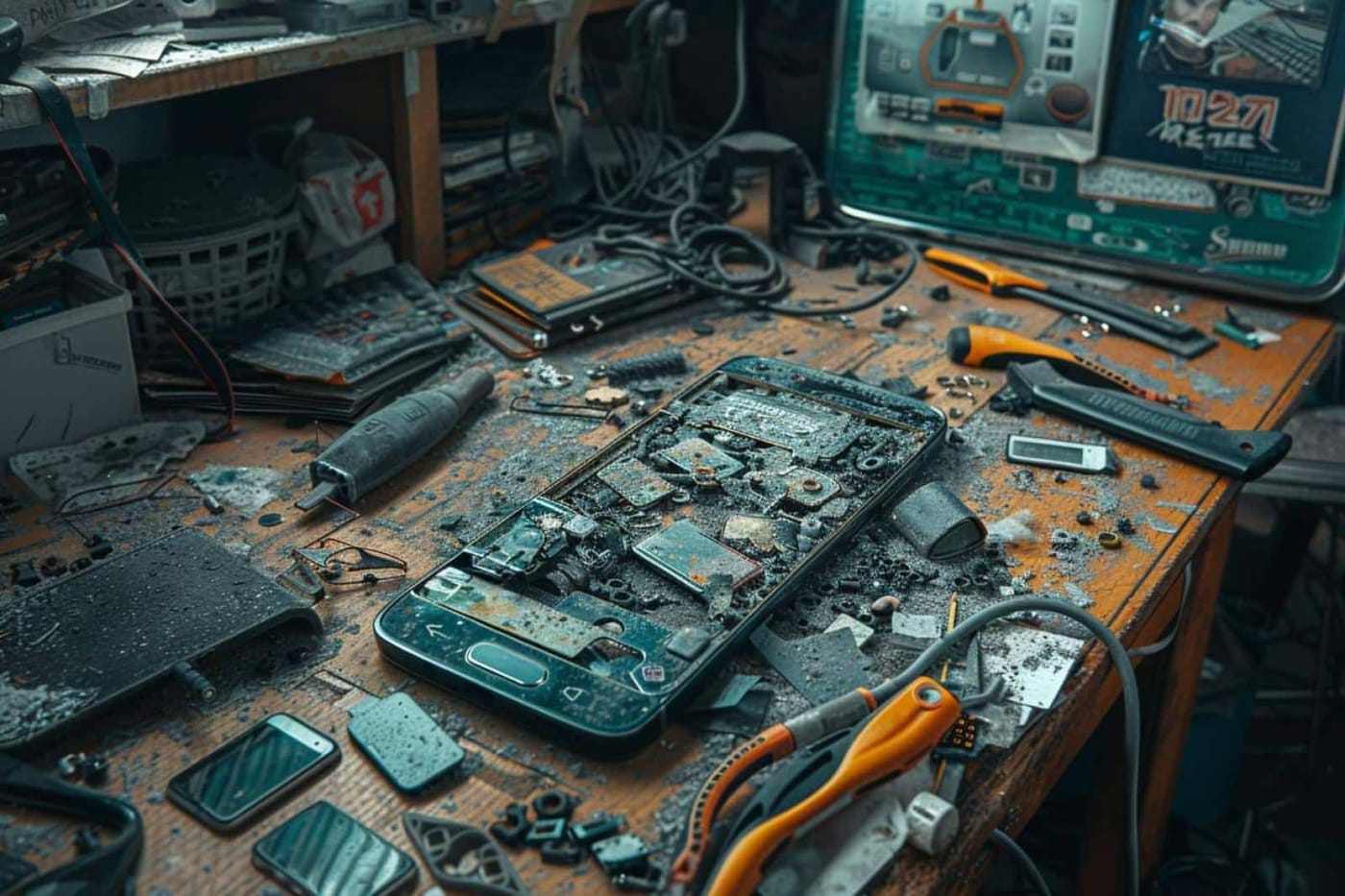
Votre Samsung rame, affiche « Mémoire insuffisante », fige au démarrage ou refuse d'ouvrir la moindre application ? Dans neuf cas sur dix, le coupable est le stockage saturé. Bonne nouvelle : on peut presque toujours libérer de l'espace, même quand l'appareil semble bloqué. La méthode dépend de l'état du téléphone. S'il répond encore, un grand ménage suffit. S'il est figé ou ne démarre plus, il faut d'abord le débloquer avant de nettoyer.
Ce guide va à l'essentiel : d'abord les gestes d'urgence pour un Samsung qui ne répond plus, ensuite la méthode complète pour vider la mémoire en profondeur, et enfin les réglages qui évitent que le problème ne revienne. Suivez les sections dans l'ordre qui correspond à votre situation.
Comprendre quelle « mémoire » est pleine
Avant de nettoyer à l'aveugle, il faut savoir de quelle mémoire on parle. Sur un Samsung, deux espaces très différents portent ce nom, et on ne les libère pas de la même façon.
| Type | Ce que c'est | Symptômes quand c'est plein | Comment la libérer |
|---|---|---|---|
| Stockage interne | L'espace où vivent vos photos, vidéos, applis et fichiers | « Stockage insuffisant », impossible d'installer ou mettre à jour une appli, photos qui ne s'enregistrent plus | Supprimer fichiers et applis, vider les caches, déplacer sur carte SD |
| Mémoire vive (RAM) | La mémoire de travail, vidée à chaque redémarrage | Téléphone lent, applis qui se relancent sans cesse, écran qui fige | Fermer les applis ouvertes, redémarrer, limiter l'arrière-plan |
Un Samsung « en panne » à cause de la mémoire souffre le plus souvent des deux à la fois : un stockage interne quasi plein empêche le système de fonctionner normalement, ce qui sature la RAM et fige l'appareil. La règle d'or : il faut toujours garder au moins 10 % du stockage interne libre. En dessous, Android devient instable.
Votre Samsung est figé ou ne démarre plus ?
Si l'écran ne répond plus, inutile d'essayer d'ouvrir les paramètres : commencez par redébloquer l'appareil. Procédez dans cet ordre, du plus doux au plus radical.
1. Le redémarrage forcé
C'est le geste qui sauve le plus souvent. Il vide la mémoire vive sans rien effacer de vos données. Sur la grande majorité des Samsung récents, maintenez le bouton Volume bas + le bouton Marche/Veille enfoncés ensemble pendant 7 à 10 secondes, jusqu'à ce que l'écran s'éteigne et que le logo Samsung réapparaisse. L'appareil redémarre alors avec une RAM propre et redevient souvent réactif.
2. Le mode sans échec
Si le téléphone démarre mais reste lent ou plante dès qu'une appli s'ouvre, le mode sans échec aide à identifier le coupable. Il lance Android avec uniquement les applis d'origine. Pour l'activer : éteignez l'appareil, puis allumez-le en maintenant le bouton Volume bas dès l'apparition du logo. La mention « Mode sans échec » s'affiche en bas de l'écran.
À retenir. Si tout fonctionne bien en mode sans échec, le problème vient d'une application installée — souvent une appli gourmande, mal mise à jour ou récemment ajoutée. Désinstallez les dernières applis suspectes, puis redémarrez normalement.
3. Libérer de l'espace en urgence
Une fois le téléphone à nouveau réactif, ne le laissez pas dans le même état : il refigera. Filez droit vider de l'espace selon la méthode ci-dessous. Le plus rapide en situation de panne est de supprimer les fichiers volumineux (vidéos, téléchargements) et de vider les gros caches, puis de redémarrer une dernière fois.
Vider le stockage interne en profondeur
Voici l'ordre le plus efficace pour récupérer de l'espace, du plus rentable au plus marginal. Chez Samsung, la plupart de ces opérations se trouvent dans Paramètres > Batterie et entretien de l'appareil > Stockage.
Supprimer les gros fichiers d'abord
Ce sont eux qui pèsent le plus lourd. Dans la rubrique Stockage, Samsung affiche vos fichiers par catégorie. Visez en priorité :
- les vidéos : une seule peut occuper plusieurs gigaoctets ;
- le dossier Téléchargements, souvent rempli de fichiers oubliés ;
- les doublons de photos et les captures d'écran accumulées ;
- les fichiers reçus sur WhatsApp ou Messenger, stockés en clair sur l'appareil.
Avant de supprimer vos souvenirs, sauvegardez-les. Activez la synchronisation dans Google Photos ou Samsung Cloud : vos photos restent accessibles en ligne, et vous pouvez les retirer du téléphone sans les perdre.
Désinstaller les applications inutiles
Triez vos applis par taille (dans Stockage, puis Applications) et désinstallez celles que vous n'ouvrez jamais. Les jeux et les réseaux sociaux sont les plus gourmands : une appli peut occuper plus d'un gigaoctet une fois ses données accumulées. Pour les applis Samsung d'origine que vous n'utilisez pas mais ne pouvez pas supprimer, l'option Désactiver les met en sommeil et bloque leurs mises à jour.
Vider le cache des applications
Le cache, ce sont les fichiers temporaires que les applis stockent pour aller plus vite. Avec le temps, il gonfle inutilement. Pour le vider sur une appli : Paramètres > Applications, choisissez l'appli, ouvrez Stockage puis appuyez sur Vider le cache. C'est sans risque : vous ne perdez ni vos comptes, ni vos messages, ni vos réglages.
Attention à ne pas confondre avec le bouton voisin Effacer les données, beaucoup plus radical : celui-là remet l'appli à zéro, comme une réinstallation, et peut vous déconnecter. Ne l'utilisez que sur une appli qui bug vraiment et dont vous connaissez les identifiants.
Utiliser l'entretien automatique
Samsung intègre un outil qui fait une partie du travail d'un seul geste : Paramètres > Batterie et entretien de l'appareil, puis Optimiser maintenant. Il ferme les applis bloquées en arrière-plan, supprime les fichiers temporaires et signale ce qui consomme trop de mémoire. C'est un bon réflexe hebdomadaire, mais il ne remplace pas le tri manuel des gros fichiers.
Carte SD et stockage externe
Si votre modèle dispose d'un emplacement pour carte microSD, c'est la solution la plus durable. Une carte de bonne qualité permet de déplacer photos, vidéos et certains fichiers hors de la mémoire interne. Dans Paramètres > Stockage, vous pouvez configurer l'appareil photo pour enregistrer directement sur la carte.
Bon à savoir. Certaines applis peuvent être déplacées partiellement sur carte SD, mais beaucoup refusent, surtout les plus récentes. Privilégiez la carte pour les médias (photos, vidéos, musique) et gardez les applis en mémoire interne pour qu'elles restent rapides et stables.
Les modèles sans port SD peuvent compter sur une clé USB OTG branchée sur le port USB-C, le temps de vider les fichiers les plus lourds, ou sur un stockage en ligne (Google Drive, Samsung Cloud).
Libérer la mémoire vive (RAM) au quotidien
Un téléphone qui rame ou fige par à-coups manque souvent de RAM plutôt que de stockage. Quelques gestes simples :
- Fermez les applis ouvertes via le bouton multitâche, sans tomber dans l'excès : tout fermer en boucle force Android à tout recharger et consomme finalement plus.
- Redémarrez le téléphone une fois par semaine. C'est le moyen le plus simple de remettre la RAM à neuf.
- Dans Paramètres > Maintenance de l'appareil > Mémoire, repérez les applis qui tournent en permanence en arrière-plan et mettez-les en veille si vous les utilisez peu.
- Désactivez les animations et widgets superflus, et limitez les fonds d'écran animés, gourmands en ressources.
Une appli particulièrement énergivore, comme un jeu ou une appli mal optimisée, peut à elle seule saturer la mémoire et chauffer l'appareil. Et la surchauffe abîme à la longue les composants : on explique ce mécanisme dans notre guide sur les risques de la surchauffe sur un téléphone Samsung.
Quand rien ne fonctionne : les solutions de dernier recours
Si le téléphone ne démarre toujours pas ou reste inutilisable après ces étapes, il reste deux options plus lourdes. Réservez-les aux cas désespérés et seulement après avoir sauvegardé ce que vous pouvez.
Vider le cache système (mode Recovery)
Le mode Recovery permet d'effacer la partition de cache du système — sans toucher à vos données personnelles. Téléphone éteint, branchez-le sur un ordinateur ou un chargeur, puis maintenez la bonne combinaison de touches (selon le modèle, généralement Volume haut + Marche, parfois avec le bouton Bixby). Dans le menu, sélectionnez « Wipe cache partition » à l'aide des boutons de volume, validez avec Marche, puis redémarrez. Cette opération règle de nombreux blocages liés à un cache système corrompu.
La réinitialisation d'usine
C'est la solution la plus efficace contre une mémoire saturée et un système instable, mais aussi la plus radicale : elle efface tout et remet le téléphone à l'état neuf. Ne l'envisagez qu'après une sauvegarde complète (Samsung Cloud, Google, ou copie sur ordinateur). Elle se lance depuis Paramètres > Gestion globale > Réinitialiser, ou depuis le mode Recovery si l'appareil ne démarre pas. Après remise à neuf, ne réinstallez que les applis dont vous avez réellement besoin : c'est l'occasion de repartir sur un téléphone léger.
Foire aux questions
Quelle différence entre mémoire pleine et stockage plein ?
La « mémoire vive » (RAM) est l'espace de travail temporaire, vidé à chaque redémarrage : quand elle sature, le téléphone rame ou fige. Le « stockage » est l'espace permanent où vivent vos fichiers et applis : quand il est plein, vous ne pouvez plus rien installer ni enregistrer. Un Samsung en panne souffre souvent des deux. Redémarrer règle la RAM ; faire le ménage règle le stockage.
Vider le cache supprime-t-il mes données ?
Non. Vider le cache n'efface que des fichiers temporaires : vos comptes, messages, photos et réglages restent intacts. C'est l'option « Effacer les données », elle, qui remet une appli à zéro. Tant que vous restez sur « Vider le cache », vous ne risquez rien.
Faut-il installer une appli de nettoyage ?
En général, non. Les outils intégrés de Samsung (Entretien de l'appareil, Stockage) font déjà l'essentiel, sans publicité ni accès intrusif à vos données. Beaucoup d'applis tierces de « boost » promettent monts et merveilles, occupent elles-mêmes de l'espace et n'apportent pas de gain réel. Mieux vaut s'en passer.
Mon Samsung n'a pas de port pour carte SD, que faire ?
Misez sur le cloud (Google Photos, Samsung Cloud, Drive) pour décharger vos photos et vidéos, et sur une clé USB-C OTG pour transférer ponctuellement les fichiers les plus lourds vers un ordinateur. Le tri régulier des applis et des téléchargements devient alors votre meilleur allié.
Une seule application bloque tout mon téléphone, comment faire ?
Démarrez en mode sans échec pour confirmer qu'elle est en cause, puis désinstallez-la ou videz son cache et ses données. Si l'appli plante au point de vous empêcher de joindre un service en ligne, sachez que la plupart des grandes plateformes disposent d'un support dédié : voyez par exemple notre méthode pour contacter le support quand une appli comme Facebook tombe en panne.
En résumé : la marche à suivre
Face à un Samsung saturé, agissez dans l'ordre. S'il est figé, forcez le redémarrage (Volume bas + Marche, 7 à 10 secondes), puis passez en mode sans échec si le problème persiste. S'il répond, attaquez le stockage par le plus rentable : gros fichiers vidéo, dossier Téléchargements, applis inutiles, puis caches. Visez toujours au moins 10 % d'espace libre. Déplacez vos médias sur carte SD ou dans le cloud pour ne plus jamais saturer. Et gardez le réflexe d'un redémarrage hebdomadaire : c'est le geste le plus simple pour garder un téléphone fluide et éviter qu'il ne retombe en panne.
À lire aussi

Pourquoi le volet roulant électrique reste bloqué à mi-course
Le volet s'arrête net à mi-hauteur, ne répond plus à la commande, ou remonte de quelques centimètres avant de se bloquer à nouveau. Sangle cassée, fin de course déréglée ou moteur fatigué : voici comment identifier la cause avant d'appeler un professionnel.

Pourquoi les écouteurs sans fil se déconnectent ou coupent le son par intermittence
Le son saute pendant un appel, une oreillette se coupe seule en pleine chanson, ou l'appairage lâche sans raison apparente. Interférences, distance, batterie ou simple bug logiciel : voici comment identifier la vraie cause avant de suspecter le matériel.

Pourquoi le robinet goutte encore après avoir changé le joint
Le joint a été remplacé consciencieusement, et pourtant le robinet continue de goutter, parfois dès le lendemain. La cause se trouve presque toujours ailleurs : cartouche usée, siège de robinet piqué, ou tout simplement un joint mal choisi.