
Comment flasher un qr code avec huawei ?
Vous avez un smartphone Huawei en main, un QR code devant vous, et une seule envie : accéder au contenu en un geste, sans télécharger d'application. Bonne nouvelle, c'est exactement ce que votre téléphone sait faire. Sur la quasi-totalité des Huawei récents, scanner un QR code prend trois secondes
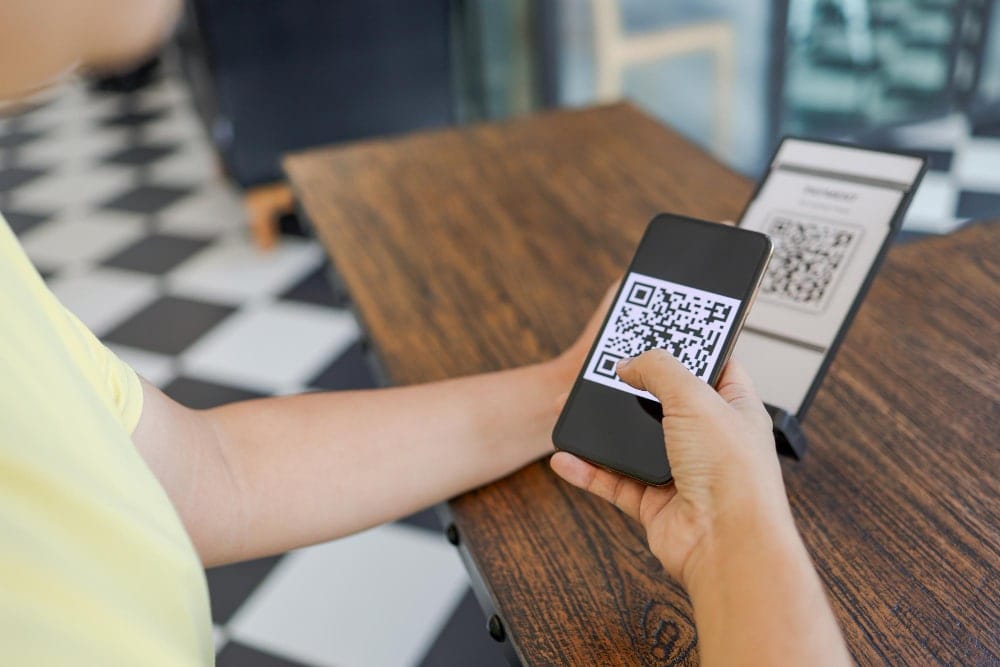
Vous avez un smartphone Huawei en main, un QR code devant vous, et une seule envie : accéder au contenu en un geste, sans télécharger d'application. Bonne nouvelle, c'est exactement ce que votre téléphone sait faire. Sur la quasi-totalité des Huawei récents, scanner un QR code prend trois secondes et ne demande aucun outil supplémentaire : l'appareil photo natif, ou un raccourci encore plus rapide, s'en charge.
Dans ce guide, vous trouverez la méthode la plus directe selon votre modèle (avec ou sans services Google), les astuces pour les cas un peu particuliers (QR code dans une photo, Wi-Fi, paiement), et surtout les bons réflexes quand « ça ne marche pas ». Objectif : que vous repartiez en maîtrisant le sujet de A à Z.
La réponse rapide : trois méthodes selon votre modèle
Avant d'entrer dans le détail, voici l'essentiel. Selon l'âge de votre appareil et la présence ou non des services Google, vous disposez d'au moins une de ces trois voies. La première est presque toujours la bonne.
| Méthode | Où la trouver | Pour quel modèle |
|---|---|---|
| Appareil photo natif | Application « Appareil photo », mode Photo | La plupart des Huawei et Honor récents |
| Scanner HiVision / Lens | Icône dédiée dans l'appareil photo | Modèles avec EMUI récent |
| Raccourci de l'écran de verrouillage | Balayage vers le haut ou tuile rapide | EMUI et HarmonyOS récents |
À retenir : dans 9 cas sur 10, il suffit d'ouvrir l'appareil photo, viser le QR code, et toucher le lien qui apparaît. Le reste de ce guide couvre les exceptions et les blocages.
Méthode principale : scanner avec l'appareil photo
C'est la voie la plus simple et la plus universelle. Huawei a intégré la reconnaissance des QR codes directement dans son application photo, ce qui vous évite d'installer quoi que ce soit.
Les étapes, une par une
- Ouvrez l'application Appareil photo et restez sur le mode « Photo » (pas besoin de prendre la photo).
- Pointez l'objectif vers le QR code. Cadrez-le entièrement, bien à plat dans le viseur, à une distance d'environ dix à vingt centimètres.
- Patientez une seconde. Dès que le code est reconnu, une bulle ou une notification s'affiche à l'écran avec un aperçu de la destination (un lien, un texte, une carte de contact…).
- Touchez cette notification pour ouvrir le contenu : page web, ajout d'un contact, connexion Wi-Fi, etc.
Si rien ne se déclenche au bout de quelques secondes, vérifiez d'abord un détail souvent oublié : la détection des QR codes peut être désactivée dans les réglages. Ouvrez les Paramètres de l'appareil photo (l'icône en forme de roue dentée à l'intérieur de l'application) et assurez-vous que l'option de lecture des codes QR est bien activée. Sur certains modèles, elle porte un nom comme « Scanner les codes QR » ou « Lire les QR codes ».
L'option Scanner / HiVision (encore plus directe)
Beaucoup de Huawei intègrent un mode dédié au scan, parfois nommé HiVision ou simplement représenté par une petite icône en forme de carré avec des coins marqués, dans la barre d'outils de l'appareil photo. Cet outil est spécialisé : il isole le code, ajuste la mise au point et accélère la reconnaissance, ce qui est pratique pour les codes petits ou imprimés sur un fond chargé.
Pour l'utiliser, ouvrez l'appareil photo, repérez l'icône de scan (souvent en haut de l'écran) et touchez-la avant de viser. Le cadre de visée se concentre alors automatiquement sur le code.
Les raccourcis qui font gagner du temps
Vous scannez souvent ? Plutôt que d'ouvrir l'appareil photo à chaque fois, gardez un accès direct sous la main.
- Depuis l'écran de verrouillage : sur de nombreux Huawei, un balayage vers le haut depuis le bas de l'écran verrouillé fait apparaître une rangée d'outils rapides, dont un scanner de code. Vous accédez ainsi au scan sans déverrouiller complètement le téléphone.
- Depuis le panneau de raccourcis : abaissez la barre de notifications avec deux doigts pour afficher toutes les tuiles. Cherchez une tuile « Scanner » ou « Lecteur de code ». Si elle existe, épinglez-la en tête pour un accès en un geste.
- Via la recherche de l'écran d'accueil : sur les versions récentes d'EMUI et de HarmonyOS, balayez vers le bas au milieu de l'écran d'accueil pour ouvrir la barre de recherche globale ; une icône de scan y est souvent proposée.
Ces raccourcis existent ou non selon votre version logicielle. Si vous n'en trouvez aucun, l'appareil photo reste la valeur sûre.
Cas particuliers : photo enregistrée, Wi-Fi, paiement
Scanner un QR code déjà présent dans une image
Le QR code n'est pas devant vous mais sur une capture d'écran, dans un e-mail ou sur une affiche que vous avez photographiée ? Vous pouvez le lire sans l'avoir sous l'objectif.
- Depuis la Galerie : ouvrez l'image contenant le code, puis cherchez l'option de reconnaissance (souvent l'icône HiVision ou un menu « plus »). Le téléphone analyse l'image et propose le lien.
- Par appui long : sur certains modèles, un appui prolongé directement sur un QR code affiché à l'écran propose de l'ouvrir, comme on copierait du texte.
Se connecter à un Wi-Fi via QR code
Les QR codes Wi-Fi contiennent le nom du réseau et le mot de passe. En scannant ce type de code avec l'appareil photo, votre Huawei vous propose directement de rejoindre le réseau, sans saisir la clé à la main. Très pratique chez des proches ou dans un café : demandez simplement à voir le code plutôt que d'épeler un mot de passe à rallonge.
Les QR codes de paiement
De plus en plus de commerces affichent un QR code pour payer. Ici, l'appareil photo seul ne suffit pas : c'est l'application de paiement elle-même (celle de votre banque ou de votre service de portefeuille mobile) qui doit scanner le code, car la transaction passe par son propre scanner sécurisé. Ouvrez l'application concernée, lancez sa fonction « Payer » ou « Scanner », puis visez le code. Ne validez un paiement que si le bénéficiaire et le montant affichés correspondent à ce que vous attendez.
Prudence : un QR code peut renvoyer vers n'importe quelle adresse. Avant de toucher le lien, jetez un œil à l'aperçu d'URL affiché. Méfiez-vous des codes collés par-dessus un autre (sur un parcmètre, une borne, une affiche) et des liens qui imitent une marque connue mais comportent une faute ou un domaine inhabituel.
Dépannage : que faire quand le scan échoue
Si votre Huawei refuse obstinément de lire un code, passez ces points en revue dans l'ordre. Dans la grande majorité des cas, l'un d'eux résout le problème.
| Symptôme | Cause probable | Solution |
|---|---|---|
| Aucune bulle n'apparaît | Détection QR désactivée | Activez l'option dans les réglages de l'appareil photo |
| Le code reste flou | Mise au point ou distance | Reculez un peu, touchez l'écran pour faire le point, nettoyez l'objectif |
| Code à peine visible | Manque de lumière | Augmentez la luminosité de l'écran source ou activez le HDR |
| Code trop petit ou lointain | Cadrage | Rapprochez-vous, ou zoomez légèrement |
| Le lien ne s'ouvre pas | Pas de connexion | Vérifiez le Wi-Fi ou les données mobiles |
| Code abîmé | Impression endommagée | Nettoyez la surface, alignez bien le code dans le cadre |
La check-list express
- Nettoyez l'objectif arrière avec un chiffon doux : une trace de doigt suffit à brouiller la détection.
- Posez le code bien à plat et cadrez-le en entier, sans angle prononcé.
- Assurez une lumière suffisante, mais sans reflet qui se superpose au code.
- Patientez deux à trois secondes : la reconnaissance n'est pas toujours instantanée.
- Vérifiez votre connexion internet en ouvrant une page web quelconque.
- En dernier recours seulement, installez un lecteur de QR code fiable depuis l'AppGallery.
Le cas des Huawei sans services Google
Les Huawei les plus récents sont livrés sans les services Google. Cela ne change rien au scan de QR code lui-même : la reconnaissance est intégrée au système, pas à Google. En revanche, si vous souhaitez une application tierce, passez par AppGallery, la boutique maison, plutôt que par le Play Store qui n'est pas préinstallé. Choisissez une application bien notée, sans publicité intrusive ni demande de permissions excessives : un lecteur de QR code n'a aucune raison de réclamer l'accès à vos contacts ou à vos messages.
Bonnes pratiques pour scanner en toute sérénité
Au-delà de la technique, quelques habitudes vous éviteront les mauvaises surprises. Le QR code est neutre : c'est la destination qui mérite votre attention.
- Lisez toujours l'aperçu de l'adresse avant d'ouvrir un lien, surtout dans l'espace public.
- Ne saisissez jamais d'identifiants bancaires sur une page atteinte via un QR code dont vous doutez de l'origine.
- Maintenez votre système à jour : les mises à jour d'EMUI ou HarmonyOS améliorent régulièrement le scanner et la sécurité du navigateur.
- Pour les codes professionnels (badges, billets, menus), privilégiez le scanner natif : il est rapide et ne stocke pas l'historique chez un tiers.
Ces réflexes valent pour tous les usages du quotidien numérique. D'ailleurs, à l'heure où les contenus visuels structurent notre manière de consommer l'information, comprendre pourquoi certains formats accrochent davantage l'œil est tout aussi utile : on en parle dans cet article sur les carrousels Instagram qui captent plus l'attention que les articles. Et si vous aimez décrypter les tendances tech et les marchés qui s'emballent, jetez un œil à notre analyse sur l'investissement dans les cartes Pokémon en 2026.
Questions fréquentes
Faut-il télécharger une application pour scanner un QR code sur Huawei ?
Non, dans l'immense majorité des cas. L'appareil photo natif lit les QR codes sans application supplémentaire. Une application tierce ne devient utile que si la fonction intégrée fait défaut sur un modèle ancien ou si vous avez un besoin très spécifique.
Comment activer le scan de QR code s'il ne fonctionne pas ?
Ouvrez l'application Appareil photo, puis ses paramètres (l'icône en forme de roue dentée), et vérifiez que l'option de lecture des QR codes est activée. Redémarrez l'application si nécessaire. Pensez aussi à autoriser l'appareil photo à accéder à internet pour ouvrir les liens.
Puis-je scanner un QR code à partir d'une photo déjà enregistrée ?
Oui. Ouvrez l'image dans la Galerie et utilisez la fonction de reconnaissance d'image (souvent HiVision) ou faites un appui long sur le code affiché à l'écran. Le téléphone analyse l'image et vous propose la destination.
Un QR code peut-il être dangereux ?
Le code en lui-même ne l'est pas, mais il peut renvoyer vers un site malveillant. Vérifiez toujours l'aperçu de l'adresse avant de l'ouvrir, méfiez-vous des codes collés par-dessus un autre dans l'espace public, et ne communiquez jamais d'informations sensibles sur une page dont vous doutez.
Et sur un Honor, la méthode est-elle la même ?
Globalement oui. Les anciens Honor partageant la même base logicielle que Huawei, le scan via l'appareil photo et les raccourcis fonctionnent de façon très similaire. Les noms d'options peuvent légèrement varier selon la version installée.
En résumé
Scanner un QR code avec un Huawei n'a rien de compliqué : ouvrez l'appareil photo, visez, touchez le lien. Si la détection tarde, vérifiez qu'elle est activée dans les réglages, nettoyez l'objectif et soignez la lumière et le cadrage. Pour le Wi-Fi et les contacts, l'appareil photo natif suffit ; pour les paiements, passez par l'application dédiée. Et dans tous les cas, gardez le réflexe de lire l'adresse avant d'ouvrir un lien. Avec ces repères, vous êtes parfaitement équipé pour flasher n'importe quel code, en toute confiance.
À lire aussi

Pourquoi le volet roulant électrique reste bloqué à mi-course
Le volet s'arrête net à mi-hauteur, ne répond plus à la commande, ou remonte de quelques centimètres avant de se bloquer à nouveau. Sangle cassée, fin de course déréglée ou moteur fatigué : voici comment identifier la cause avant d'appeler un professionnel.

Pourquoi les écouteurs sans fil se déconnectent ou coupent le son par intermittence
Le son saute pendant un appel, une oreillette se coupe seule en pleine chanson, ou l'appairage lâche sans raison apparente. Interférences, distance, batterie ou simple bug logiciel : voici comment identifier la vraie cause avant de suspecter le matériel.

Pourquoi le robinet goutte encore après avoir changé le joint
Le joint a été remplacé consciencieusement, et pourtant le robinet continue de goutter, parfois dès le lendemain. La cause se trouve presque toujours ailleurs : cartouche usée, siège de robinet piqué, ou tout simplement un joint mal choisi.